Khắc phục giật/lag ViewSonic khi họp trực tuyến: nguyên nhân và cách xử lý
Khám phá nguyên nhân gây ra hiện tượng giật/lag trên màn hình tương tác ViewSonic và nhận các giải pháp khắc phục hiệu quả từ đội ngũ chuyên gia của Sona. Đảm bảo trải nghiệm mượt mà, nâng cao hiệu suất làm việc.
Tổng quan về vấn đề
Trong kỷ nguyên số hóa hiện nay, màn hình tương tác đã trở thành một công cụ không thể thiếu trong nhiều lĩnh vực như giáo dục, hội nghị, trình diễn và đào tạo chuyên nghiệp. Với tính năng tương tác cao, chúng giúp tăng cường hiệu quả giao tiếp và kích thích sự cộng tác. Thế nhưng, hiện tượng giật/lag là một sự cố không mong muốn mà người dùng màn hình tương tác ViewSonic có thể đối mặt. Sự cố này không chỉ gây phiền toái mà còn làm giảm đáng kể hiệu quả sử dụng và năng suất làm việc.
Mục tiêu chính của bài viết này là đi sâu phân tích các nguyên nhân tiềm ẩn khiến màn hình tương tác ViewSonic gặp phải tình trạng giật/lag. Ngoài ra, bài viết sẽ đưa ra các hướng dẫn khắc phục một cách chuyên nghiệp và có tính ứng dụng cao do đội ngũ kỹ thuật viên của Sona nghiên cứu và phát triển. Qua đây, chúng tôi kỳ vọng người dùng sẽ có cái nhìn sâu sắc hơn về tình trạng này và có thể tự tin xử lý hoặc tìm kiếm sự hỗ trợ kịp thời để đảm bảo màn hình luôn hoạt động mượt mà và ổn định.
II. Thân bài
1. Hiện tượng giật/lag trên màn hình tương tác ViewSonic: ý nghĩa và ảnh hưởng
Hiện tượng giật/lag trên màn hình tương tác ViewSonic được định nghĩa là sự chậm trễ hoặc không đồng bộ giữa hành động của người dùng (chạm, vuốt, viết) và phản hồi hiển thị của màn hình. Điều này có thể biểu hiện dưới dạng hình ảnh bị đứng hình, chuyển động không mượt mà, độ trễ khi nhập liệu hoặc phản ứng chậm của hệ thống.
Hậu quả của hiện tượng giật/lag không hề nhỏ:
Ảnh hưởng đến trải nghiệm người dùng: Người dùng sẽ cảm thấy khó chịu, bực bội khi màn hình không phản hồi như mong muốn, làm giảm sự hứng thú và hiệu quả tương tác.
Giảm hiệu suất công việc và giáo dục: Tại các cuộc họp doanh nghiệp, tình trạng giật/lag có thể phá vỡ sự liền mạch của buổi trình bày, gây mất tập trung. Trong lĩnh vực giáo dục, hiện tượng này làm suy yếu khả năng truyền đạt kiến thức, gây xao nhãng cho học sinh và ảnh hưởng đến tiến độ học tập.
Nhận diện các cấp độ giật/lag và dấu hiệu: Giật/lag có thể từ nhẹ (độ trễ nhỏ khi chạm) đến nghiêm trọng (màn hình đóng băng hoàn toàn, không phản hồi).
Ví dụ thực tế:: Trong một buổi họp, người thuyết trình cố gắng vuốt trang tài liệu nhưng màn hình phản ứng rất chậm, gây gián đoạn và mất chuyên nghiệp.
2. Nguyên nhân gây ra màn hình tương tác ViewSonic bị giật/lag
Việc tìm ra nguyên nhân gốc rễ là yếu tố then chốt để giải quyết tình trạng này. Các yếu tố gây ra có thể được chia thành các nhóm cơ bản sau::
2.1. Yếu tố phần cứng
Cấu hình phần cứng yếu hoặc không phù hợp: Các màn hình tương tác hiện đại, nhất là những loại có độ phân giải cao và hỗ trợ đa điểm chạm, đòi hỏi một bộ xử lý (CPU/GPU) mạnh mẽ từ máy tính kết nối. Một cấu hình phần cứng yếu kém sẽ không thể đáp ứng được nhu cầu xử lý của màn hình, dẫn đến hiệu suất giảm sút.
Độ phân giải cao gây tải lớn cho GPU và CPU: Khi màn hình hiển thị nội dung 4K hoặc cao hơn, lượng dữ liệu cần xử lý tăng lên đáng kể, gây quá tải cho các linh kiện xử lý.
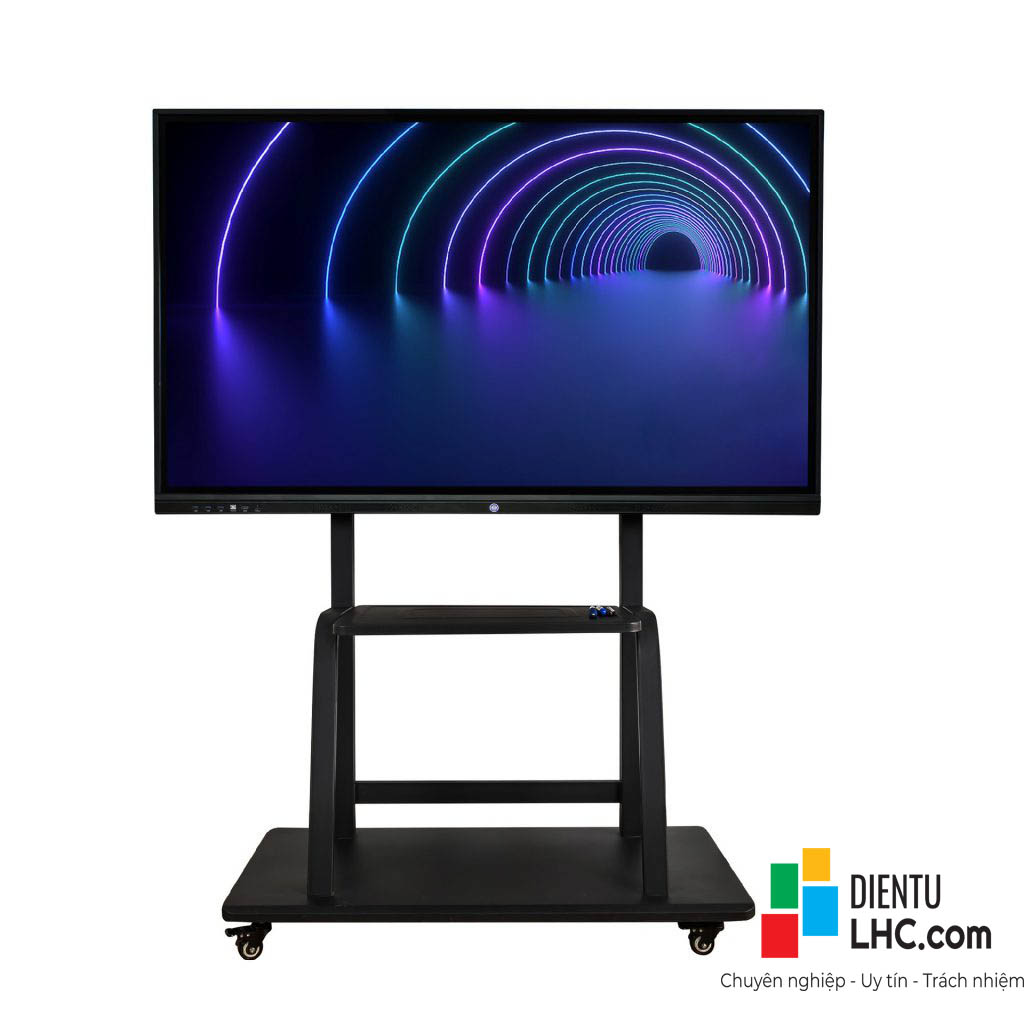
Linh kiện kết nối, bộ xử lý kém chất lượng hoặc hỏng hóc: Dây cáp HDMI, DisplayPort không đạt chuẩn, có độ dài vượt mức cho phép hoặc bị hư hại có thể dẫn đến tín hiệu không ổn định, gây nhiễu và ảnh hưởng đến chất lượng hình ảnh. màn hình tương tác viewsonic từ các linh kiện nội bộ của màn hình hoặc máy tính nguồn có thể gây ra hiện tượng chậm trễ và giật cục.
Nguyên nhân liên quan đến phần mềm và thiết lập
Lỗi phần mềm điều khiển màn hình, chưa cập nhật: Các bản cập nhật firmware thường chứa các bản vá lỗi và cải thiện hiệu suất, việc bỏ qua chúng có thể là nguyên nhân.
Driver đồ họa không ổn định hoặc lạc hậu: Nếu driver này bị lỗi, không tương thích hoặc đã quá cũ, nó sẽ không thể tối ưu hóa hiệu suất của GPU, dẫn đến giật/lag. Việc cập nhật driver đồ họa là điều cần thiết để đảm bảo hiệu suất hiển thị tối ưu.
Phần mềm chạy ẩn gây áp lực lên tài nguyên hệ thống: Điều này làm giảm tài nguyên dành cho việc xử lý hiển thị của màn hình tương tác, dẫn đến giật/lag.
Vấn đề mạng và kết nối (đối với ứng dụng mạng)
Tốc độ mạng kém, kết nối không vững chắc: Khi sử dụng màn hình tương tác cho các ứng dụng yêu cầu kết nối mạng (ví dụ: trình chiếu trực tuyến, họp trực tuyến, truy cập đám mây), tốc độ và độ ổn định của mạng là cực kỳ quan trọng.
Phần mềm họp trực tuyến hoặc điều khiển từ xa làm giảm hiệu suất: Nếu phần mềm này không được cấu hình đúng hoặc máy chủ từ xa có vấn đề, hiệu suất sẽ bị ảnh hưởng.
Nguyên nhân phụ trợ
Nhiệt độ hoạt động quá cao gây giảm hiệu suất phần cứng: Điều này trực tiếp làm giảm hiệu suất xử lý, dẫn đến hiện tượng giật/lag.
Sự cố cài đặt cấu hình hiển thị hoặc lỗi firmware: Đôi khi, việc cấu hình sai các thông số hiển thị hoặc một lỗi nhỏ trong firmware cũng có thể gây ra hiện tượng giật/lag.
3. Các cách khắc phục hiện tượng giật/lag trên màn hình tương tác ViewSonic
Sau khi đã xác định được nguyên nhân, việc áp dụng các giải pháp phù hợp là bước tiếp theo để khôi phục hiệu suất tối ưu cho màn hình tương tác của bạn.
3.1. Kiểm tra và nâng cấp phần cứng
Đánh giá cấu hình phần cứng, nâng cấp GPU, CPU nếu cần: Hãy chắc chắn rằng máy tính nguồn hoặc mô-đun PC có đủ sức mạnh để vận hành màn hình tương tác, nhất là khi xử lý các ứng dụng đòi hỏi tài nguyên cao. Việc nâng cấp các linh kiện này sẽ giúp cải thiện đáng kể khả năng xử lý đồ họa và tương tác, giảm thiểu giật/lag.
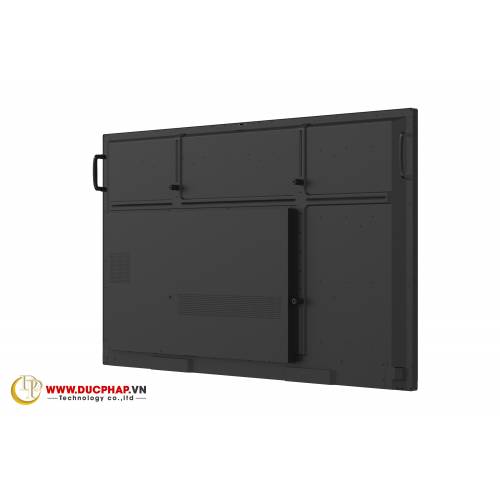
Chọn cáp kết nối chất lượng tốt, đảm bảo tín hiệu ổn định: Sử dụng cáp HDMI hoặc DisplayPort có chứng nhận chất lượng, độ dài tối ưu để tránh suy hao tín hiệu và nhiễu.
Thay mới hoặc sửa chữa các linh kiện lỗi: Nếu nghi ngờ có lỗi phần cứng bên trong màn hình hoặc máy tính, hãy liên hệ với Sona để được kiểm tra và sửa chữa hoặc thay thế linh kiện cần thiết.
Nâng cấp phần mềm và trình điều khiển
Đảm bảo firmware ViewSonic được cập nhật: Thường xuyên kiểm tra và cài đặt các bản cập nhật firmware do ViewSonic phát hành để cải thiện hiệu năng và vá lỗi.
Cập nhật driver đồ họa của máy tính hoặc thiết bị kết nối: Thường xuyên kiểm tra và cài đặt các bản cập nhật driver đồ họa để tối ưu hóa hiệu suất hiển thị và khả năng tương thích.
Đảm bảo phần mềm điều khiển và phần mềm trình chiếu mới nhất: Cập nhật tất cả các phần mềm liên quan đến màn hình tương tác, bao gồm phần mềm điều khiển, phần mềm trình chiếu và các ứng dụng tương tác khác.
Tối ưu hóa cấu hình và hệ thống
Tắt các ứng dụng không cần thiết chạy nền: Kiểm tra Task Manager (Windows) hoặc Activity Monitor (macOS) để xác định và tắt các tiến trình không cần thiết đang tiêu tốn tài nguyên.
Điều chỉnh độ phân giải phù hợp với cấu hình phần cứng: Thử nghiệm với các độ phân giải khác nhau để tìm ra cài đặt tối ưu, đảm bảo màn hình hoạt động trơn tru mà không bị giật/lag.
Đánh giá và tối ưu hóa cài đặt phần mềm điều khiển màn hình: Một số phần mềm điều khiển màn hình có các tùy chọn về hiệu suất, tần số quét hoặc chế độ hiển thị.
3.4. Kiểm tra và cải thiện kết nối mạng
Sử dụng kết nối mạng vững chắc, băng thông cao: Ưu tiên sử dụng kết nối mạng có dây để đạt được tốc độ và độ ổn định cao nhất, đặc biệt khi truyền tải dữ liệu lớn hoặc video chất lượng cao.
Kiểm tra định kỳ tốc độ mạng và cấu hình phù hợp: Điều chỉnh cài đặt router, modem hoặc các thiết bị mạng khác để tối ưu hóa hiệu suất.
Kiểm soát nhiệt độ hoạt động
Kiểm tra và vệ sinh hệ thống tản nhiệt, quạt làm mát: Thường xuyên vệ sinh các khe thông gió, quạt làm mát của máy tính kết nối và PC module (nếu có) để đảm bảo luồng không khí lưu thông tốt.
Hạn chế tải trọng hệ thống khi cần thiết: Tránh chạy quá nhiều ứng dụng nặng hoặc các tác vụ đòi hỏi nhiều tài nguyên cùng lúc, đặc biệt trong môi trường nhiệt độ cao.
Để có cái nhìn tổng quan về các vấn đề và giải pháp, chúng tôi đã tổng hợp trong bảng sau::
Sự cố
Nguồn gốc
Giải pháp khắc phục nhanh
Màn hình giật cục, phản hồi chậm
Máy tính yếu, driver đồ họa lạc hậu
Nâng cấp phần cứng, cập nhật driver
Tương tác chậm
Cáp kết nối không đạt chuẩn, firmware cũ
Sử dụng cáp tốt hơn, nâng cấp firmware
Màn hình bị nhiễu, rung
Độ phân giải/tần số quét không tương thích
Thiết lập lại độ phân giải và tần số quét tối ưu
Giật khi truy cập web/app
Mạng chậm, không ổn định
Nâng cấp mạng, dùng cáp LAN
Thiết bị nóng bất thường
Tản nhiệt kém, bụi bẩn
Vệ sinh và kiểm tra quạt tản nhiệt
App phản hồi kém, thiết bị đứng
Ứng dụng chạy ẩn nhiều, phần mềm lỗi
Đóng ứng dụng không cần thiết, cập nhật OS/phần mềm
Tổng kết
Hiện tượng giật/lag trên màn hình tương tác ViewSonic là một vấn đề phổ biến, nhưng hoàn toàn có thể giải quyết được bằng cách nhận diện đúng vấn đề và thực hiện các biện pháp khắc phục. Từ các yếu tố phần cứng, phần mềm, cài đặt, đến kết nối mạng và nhiệt độ hoạt động, mỗi yếu tố đều góp phần vào sự ổn định và hiệu quả của màn hình.
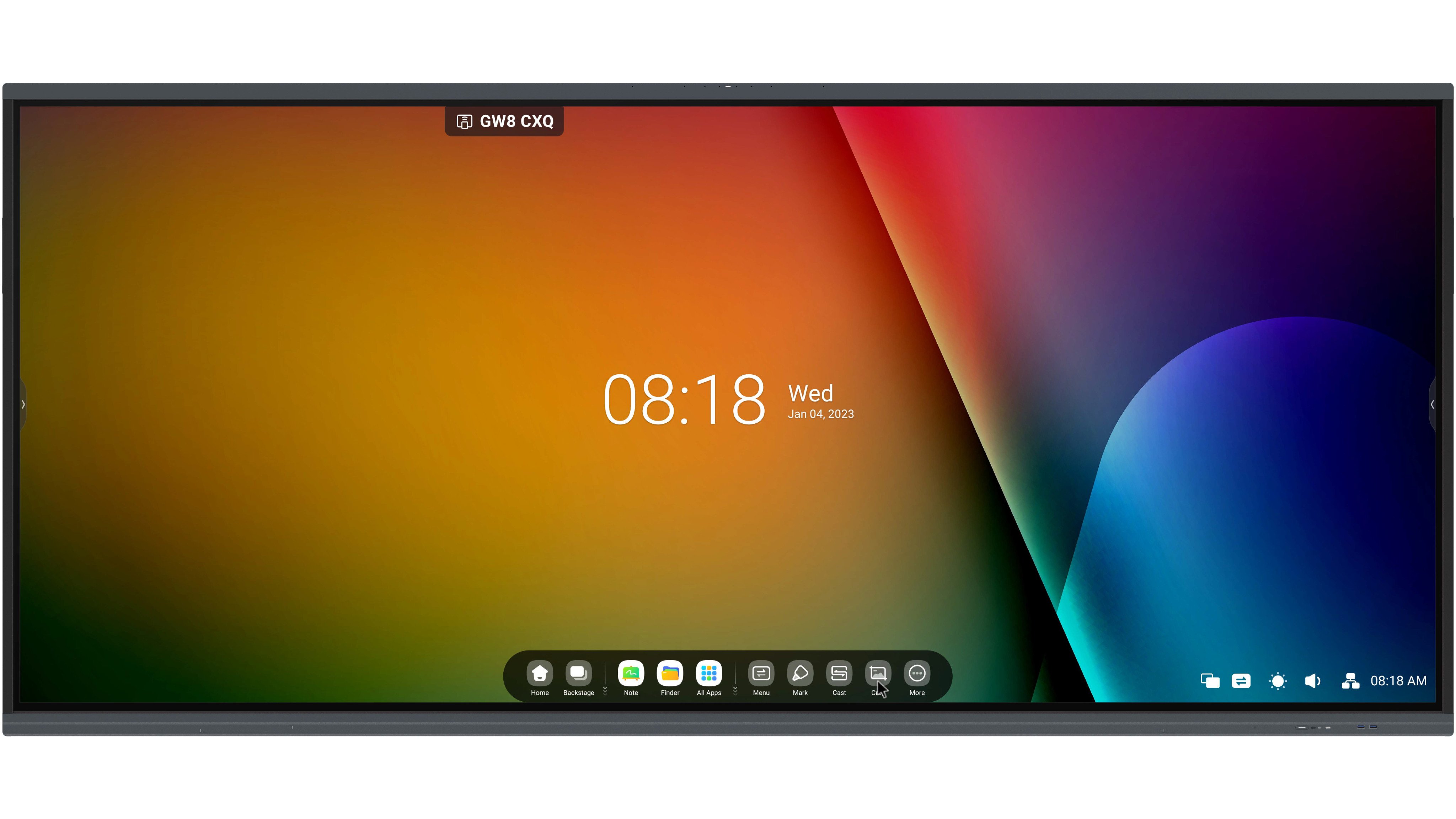
Nếu bạn đã áp dụng các phương pháp trên mà vẫn chưa giải quyết được vấn đề, hoặc muốn nhận được lời khuyên từ chuyên gia, vui lòng liên hệ Sona. Sở hữu đội ngũ kỹ thuật viên chuyên nghiệp với kiến thức sâu rộng về màn hình ViewSonic, Sona cam kết cung cấp các giải pháp hỗ trợ kỹ thuật chuyên nghiệp, nhanh chóng và đáng tin cậy. Ngoài việc khắc phục sự cố, chúng tôi còn tư vấn các giải pháp hiệu quả để cải thiện trải nghiệm tương tác, duy trì hiệu suất làm việc và học tập ở mức tối ưu. Hãy để Sona là đối tác tin cậy của bạn trong việc khai thác tối đa sức mạnh của màn hình tương tác.