Una de de las posibilidades que ofrece Google TV es la de instalar aplicaciones de terceros y hacerlo además sin depender de Google Play Store. Sólo es necesario una serie de pequeños preparativos que ahora vamos a repasar para llevar a buen puerto nuestra misión. Primero te mostramos los pasos simples por si ya tienes un poco de experiencia y mas abajo te mostramos pasos con fotos para los que no entienden bien.
1️⃣Icono de nuestro perfil.
2️⃣Ajustes.
3️⃣Sistema.
4️⃣Información.
5️⃣Seleccionar Compilación del SO 7 veces Hasta que diga que ya se es desarrollador.
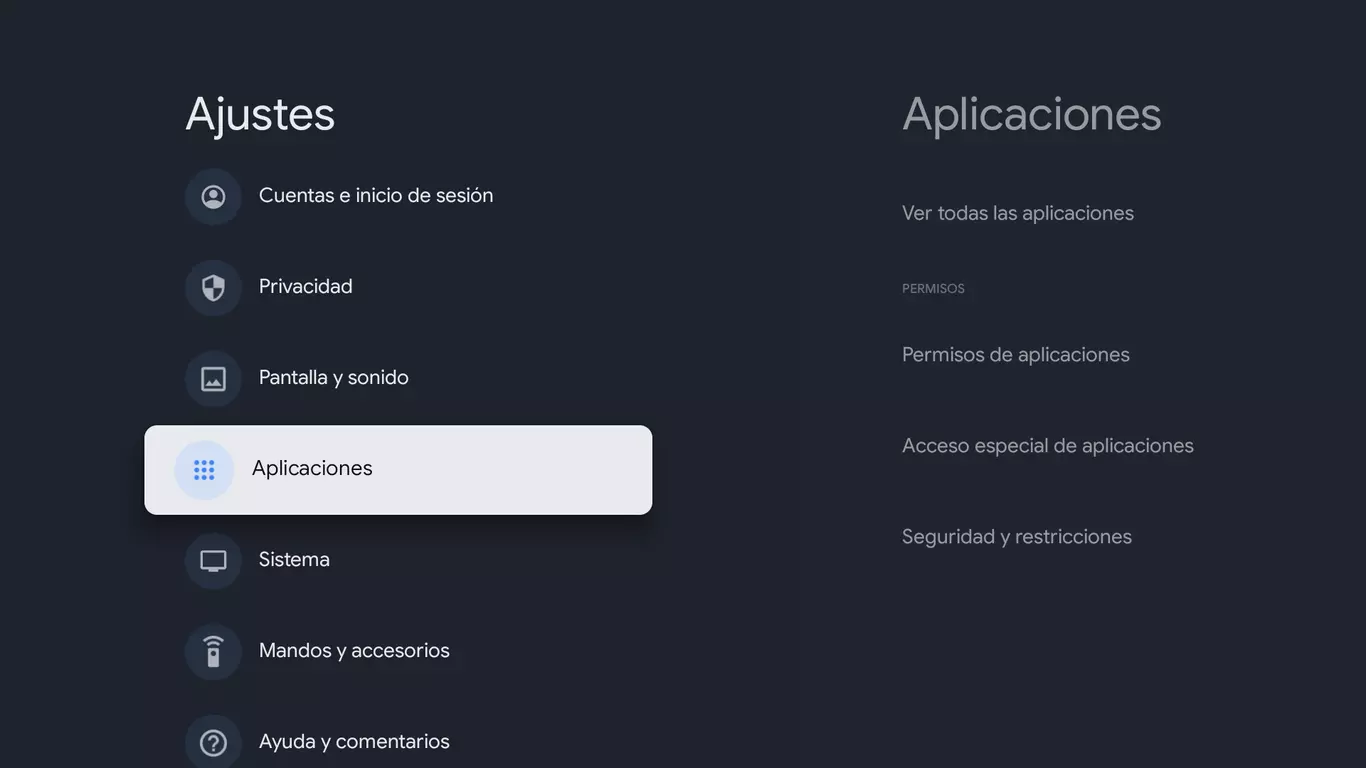
6️⃣Volvemos al inicio y vamos a Aplicaciones.
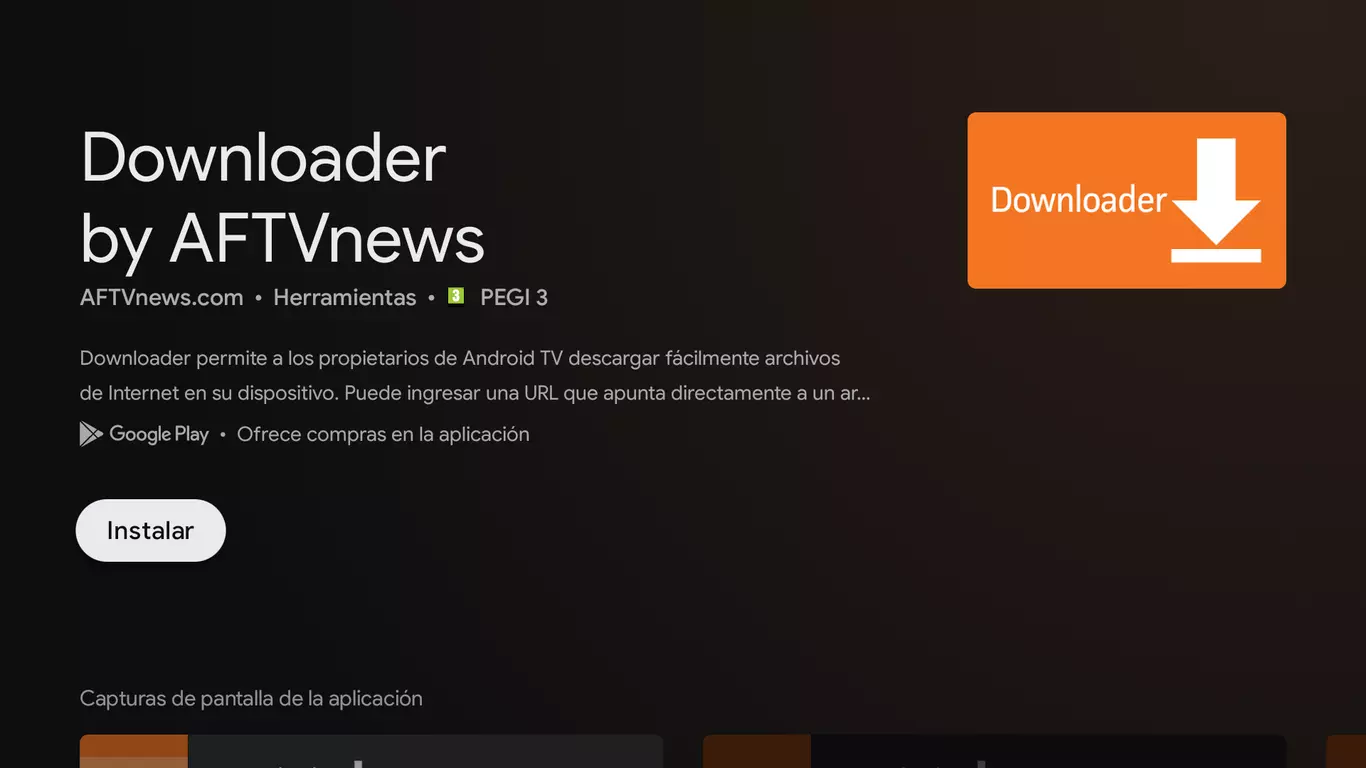
7️⃣Buscamos "Downloader"Instalar, Dar todos los permisos
8️⃣Presiona install de nuevo, y listo.
👇Si no entendió mas abajo les dejo otro tutorial con unas fotos y unos videos👇🏻
Para instalar aplicaciones desconocidas en un Chromecast 4 generación, debes habilitar la opción "Fuentes desconocidas" en tu dispositivo.
Pasos para habilitar "Fuentes desconocidas":
1️⃣Ir a Configuración
2️⃣Seleccionar Seguridad
3️⃣Marcar la opción Fuentes desconocidas
4️⃣Tocar OK en el mensaje de solicitud
5️⃣Seleccionar Confiar
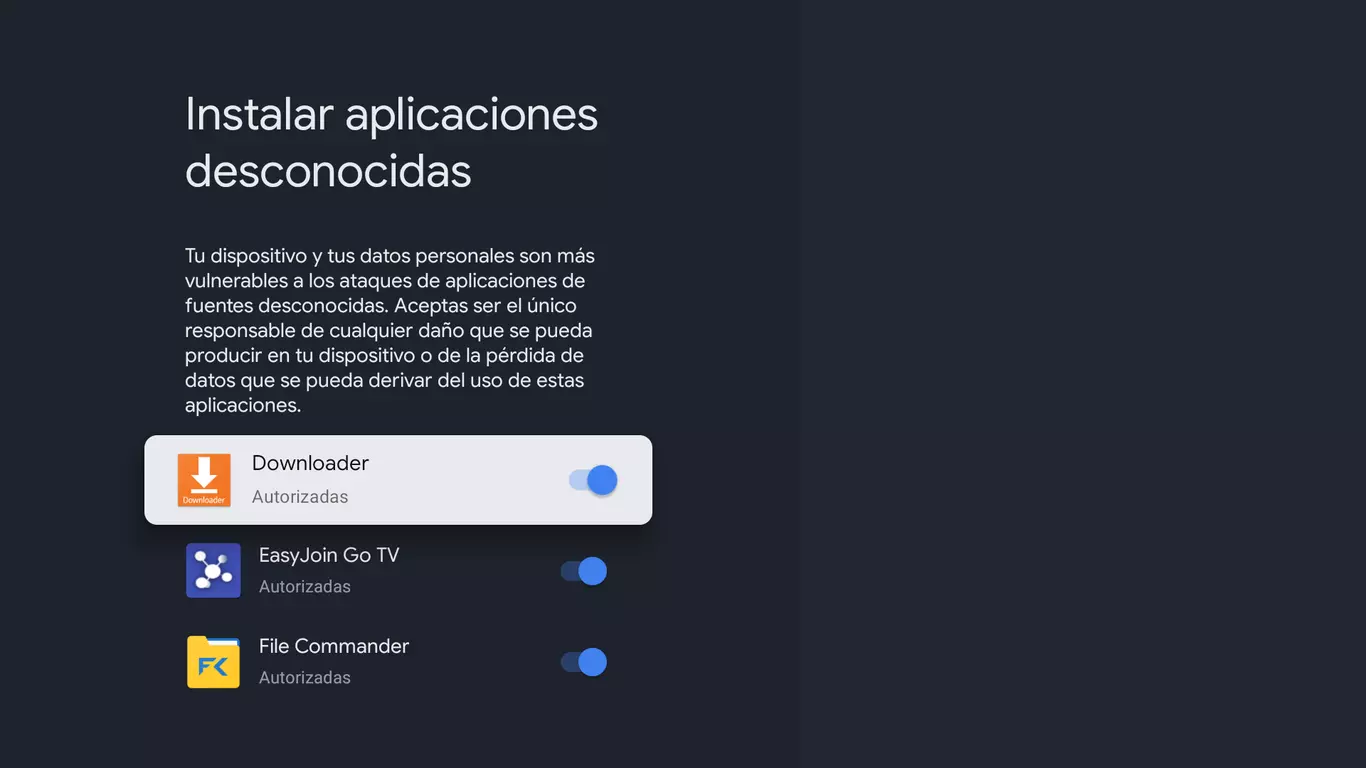
También debes dar permiso a cada aplicación para que pueda instalar apps. Para ello:
1️⃣Ir a Ajustes
2️⃣Seleccionar la opción Privacidad
3️⃣Ir a Seguridad y restricciones
4️⃣Pulsar en la opción Fuentes desconocidas
5️⃣Marcar la aplicación que queramos usar para instalar APKs
👉🏻Video para descargar con Downloader
Para llegar hasta el final, antes debemos habilitar las opciones para desarrolladores. La idea es hacer que nuestro dispositivo pueda instalar aplicaciones desde fuentes desconocidas. Para hacerlo debemos acudir al icono de nuestro perfil, arriba a la derecha y una vez dentro, pulsar en "Ajustes".
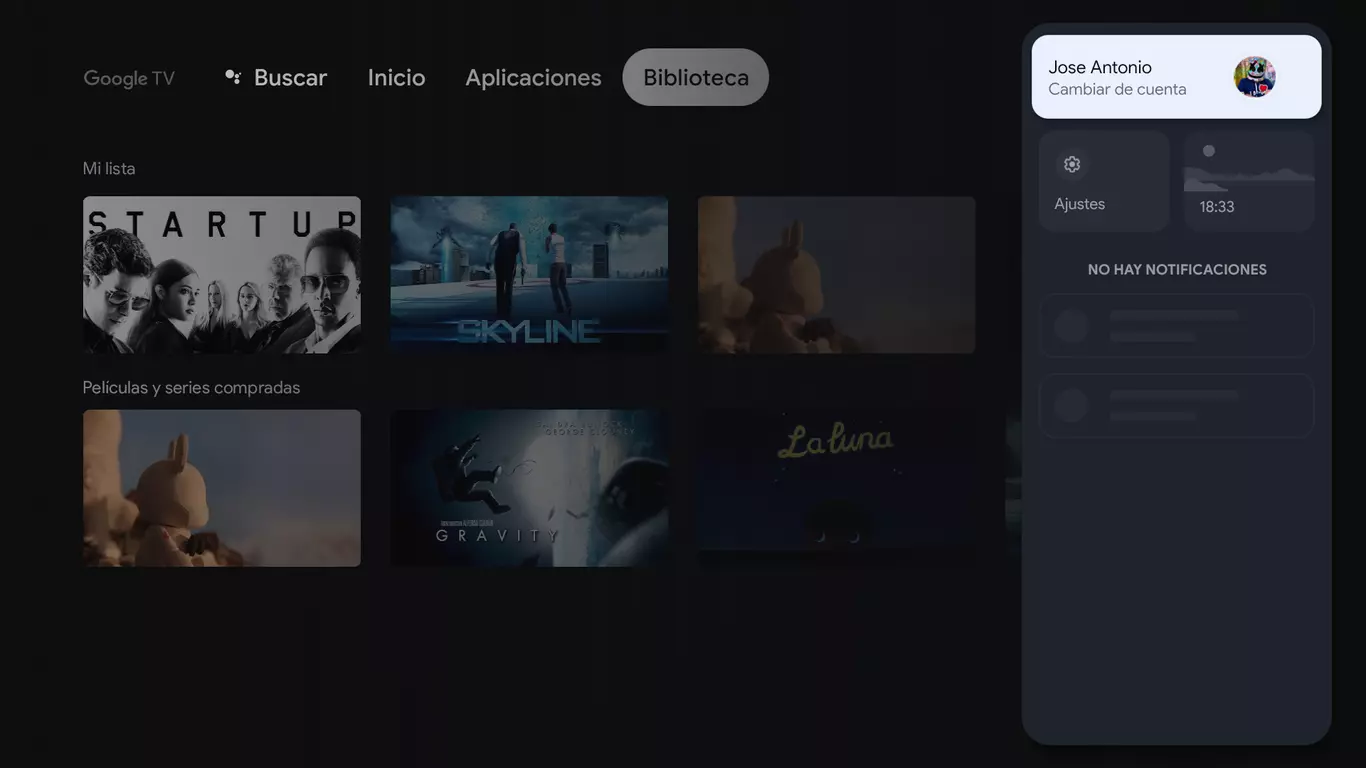
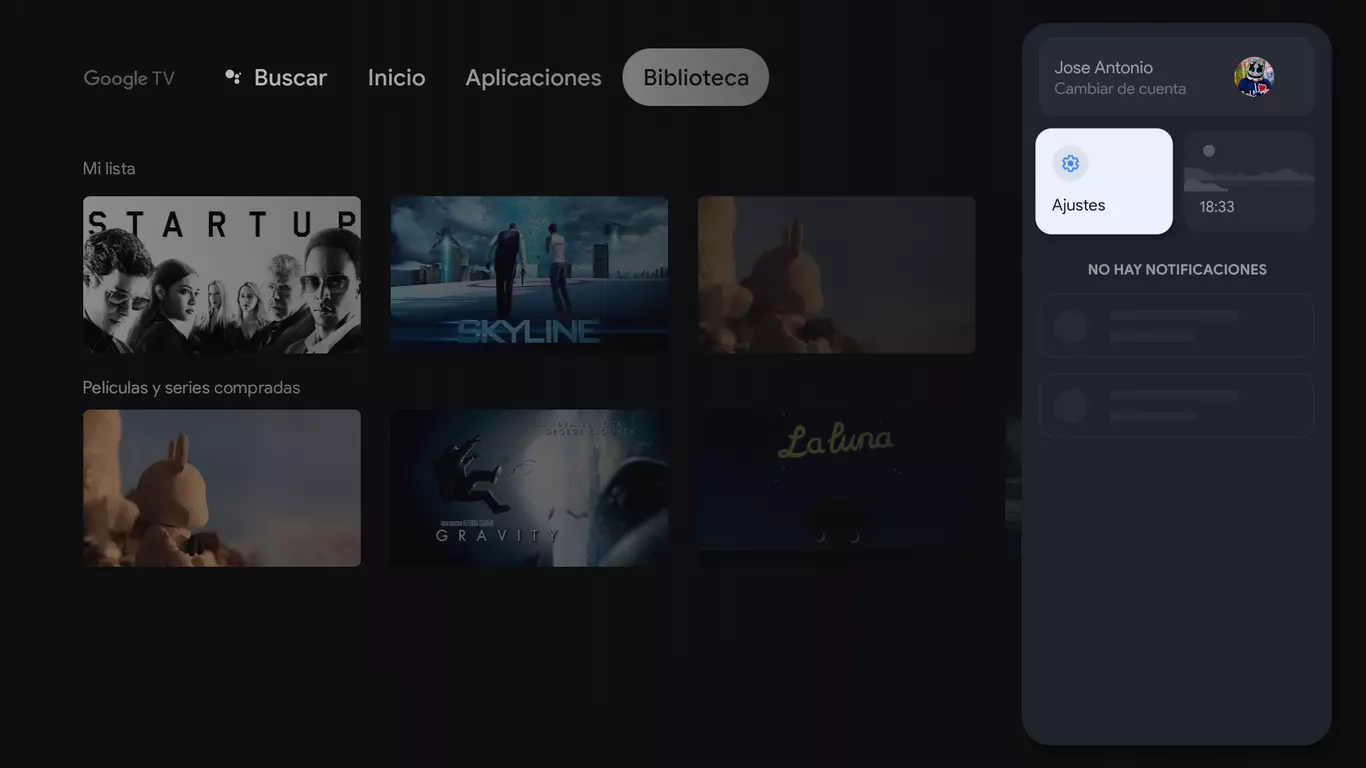
De todas las posibilidades que vemos en el listado de opciones, marcamos "Sistema" y luego "Información" y luego al final, pulsar repetidas veces en "Compilación del SO de Android TV" para habilitar las opciones de desarrolladores.
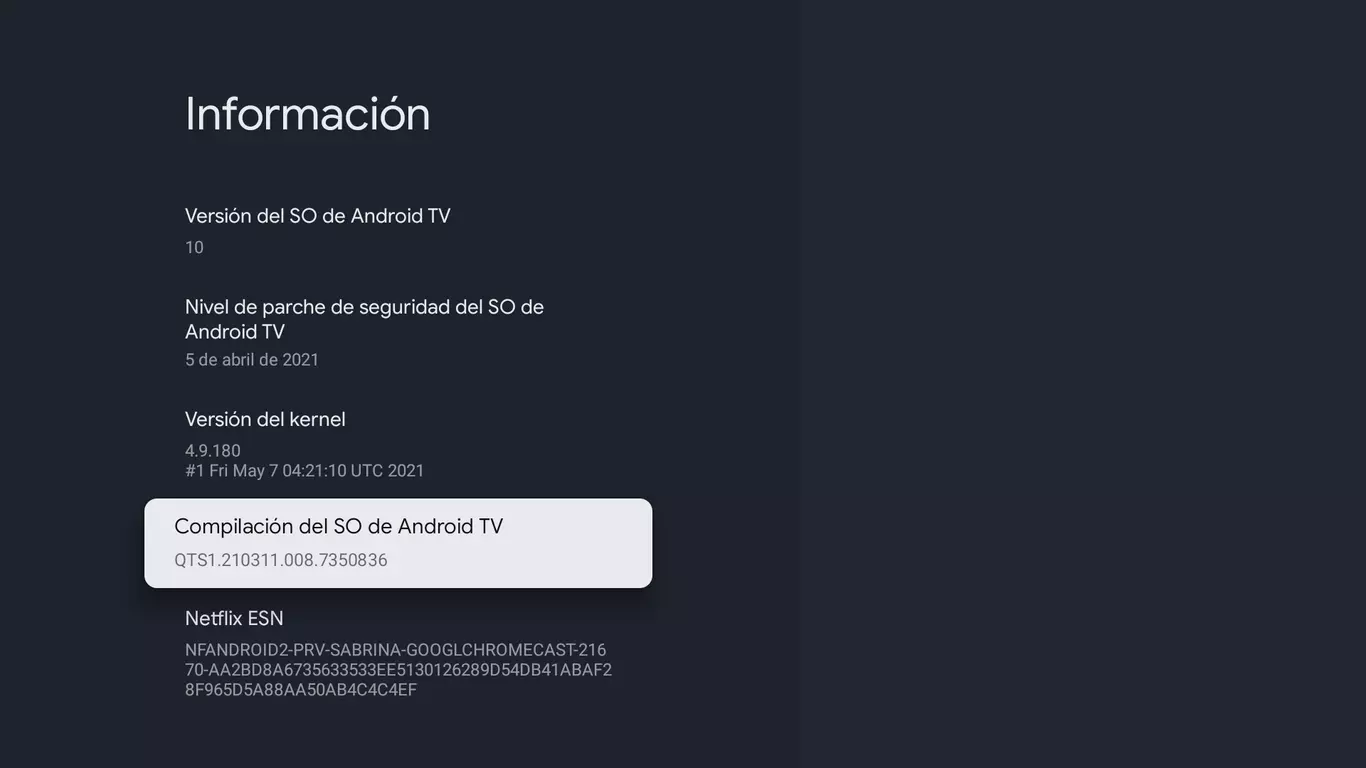
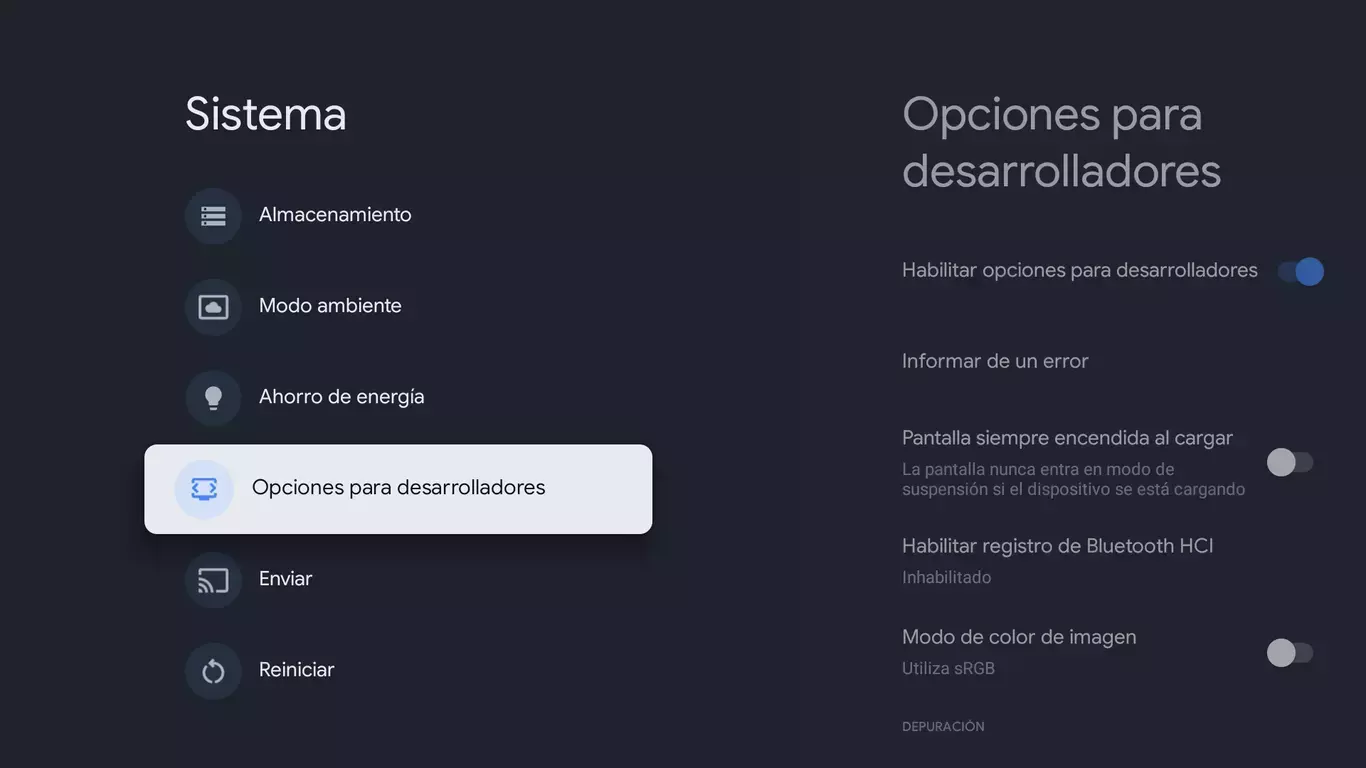
Con este apartado ya activo, volvemos a "Ajustes" y seleccionamos "Aplicaciones". Dentro de este apartado debemos buscar y entrar en "Seguridad y restricciones".
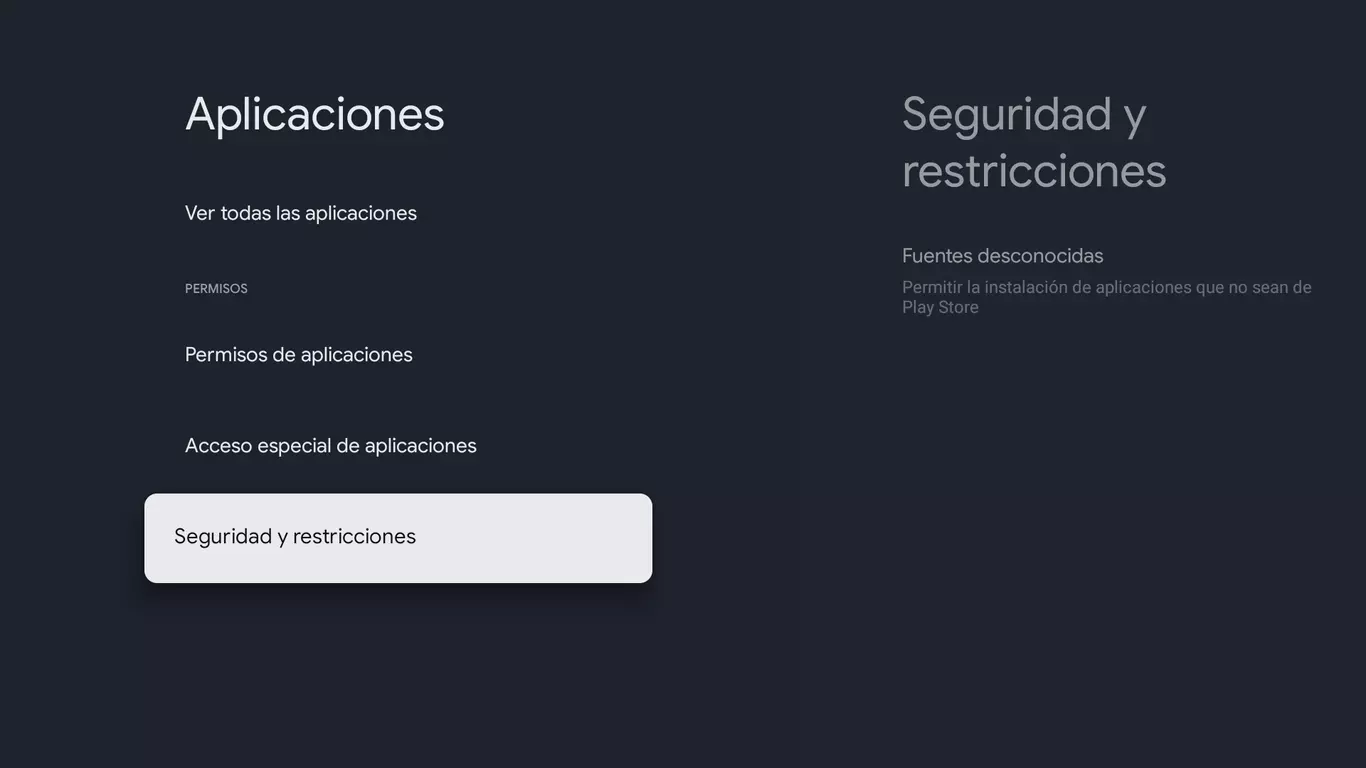
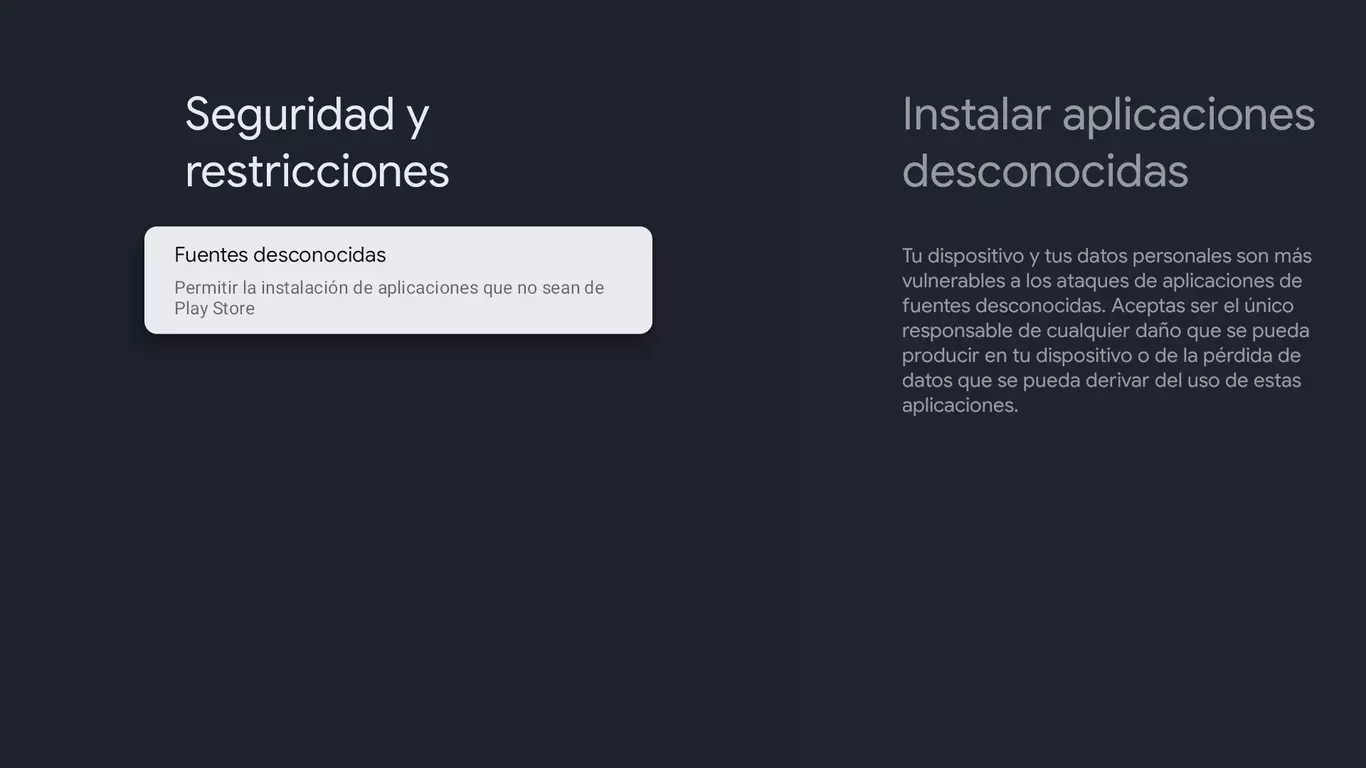
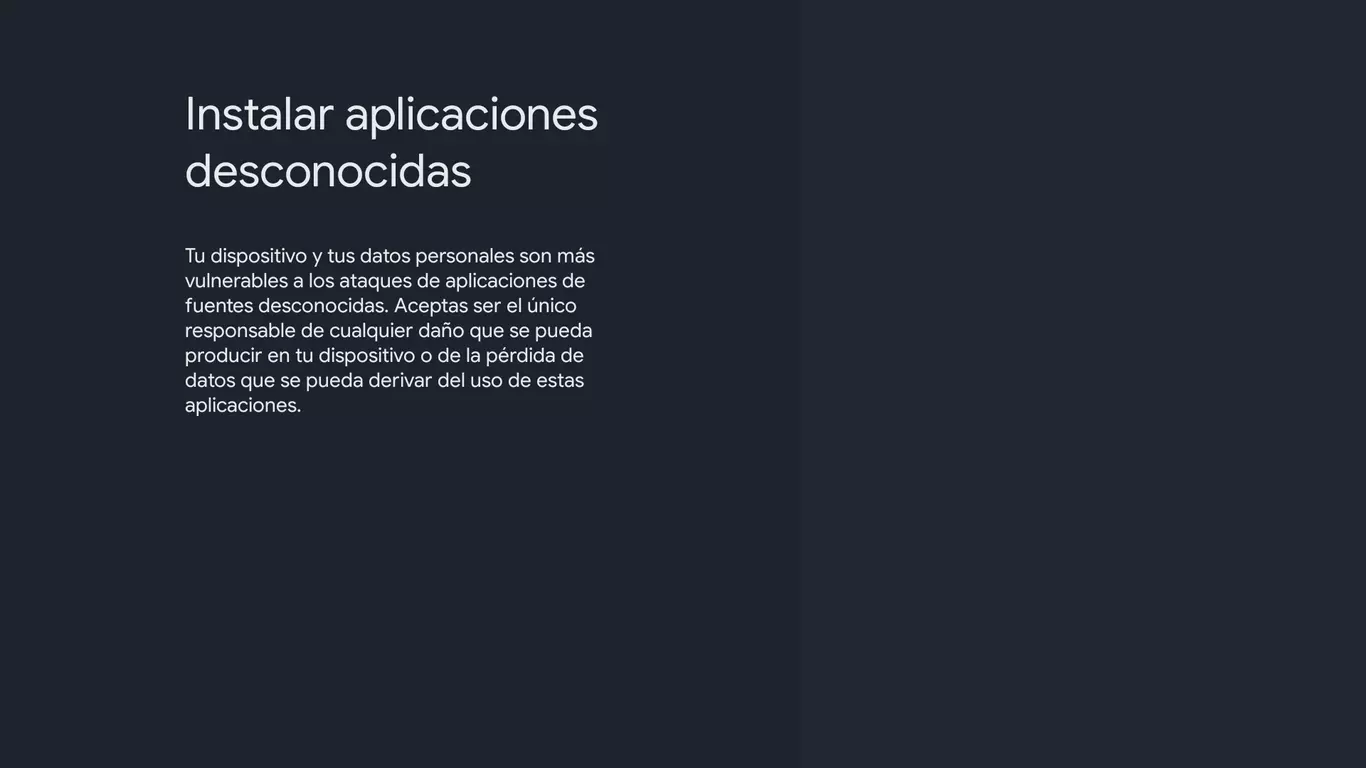
Ahí tendremos que entrar en "Fuentes desconocidas" y desde ese apartado conceder permisos para poder instalar aplicaciones ajenas a Google Play Store.
Instalar aplicaciones desde Play Store como paso previo.
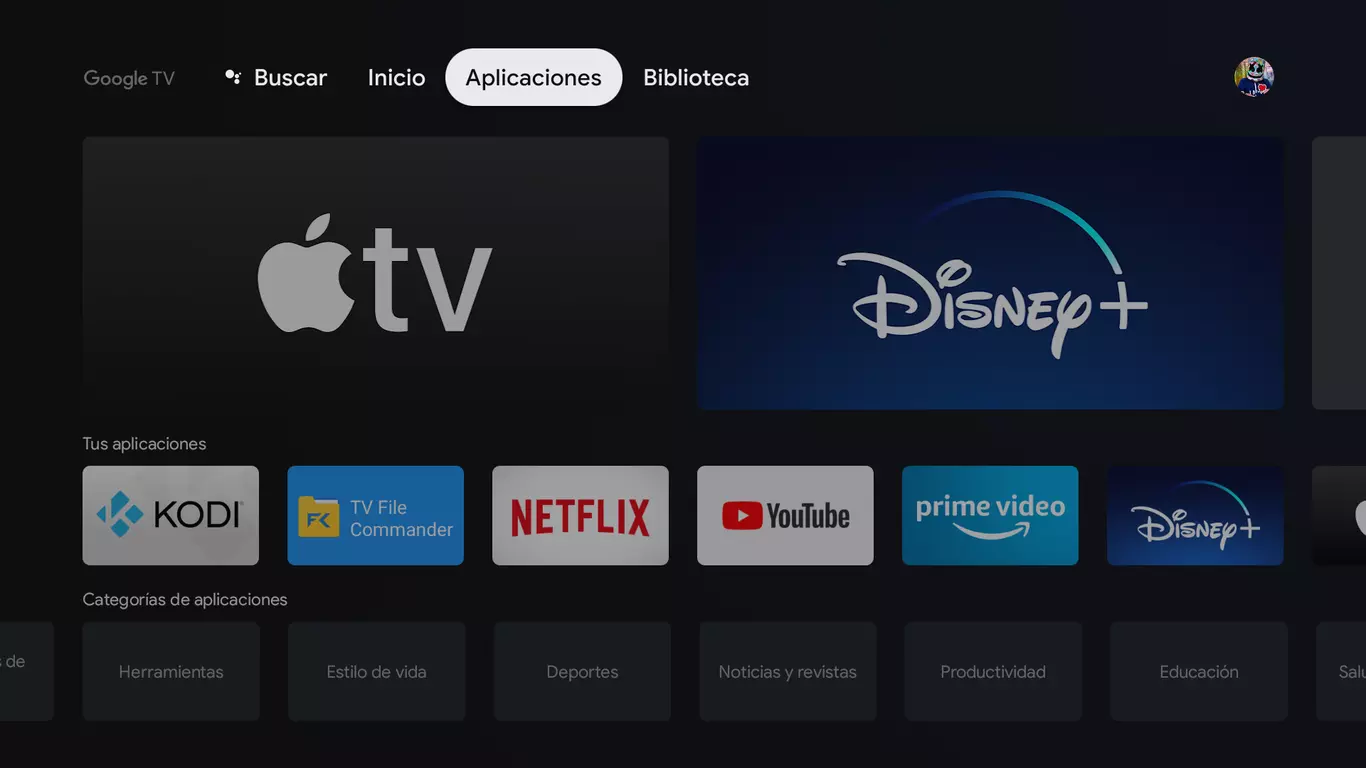
Ahora debemos seguir con los preparativos y debemos descargar desde Google Play Store dos aplicaciones que podemos encontrar en la categoría "Herramientas". Se trata de Downloader by.
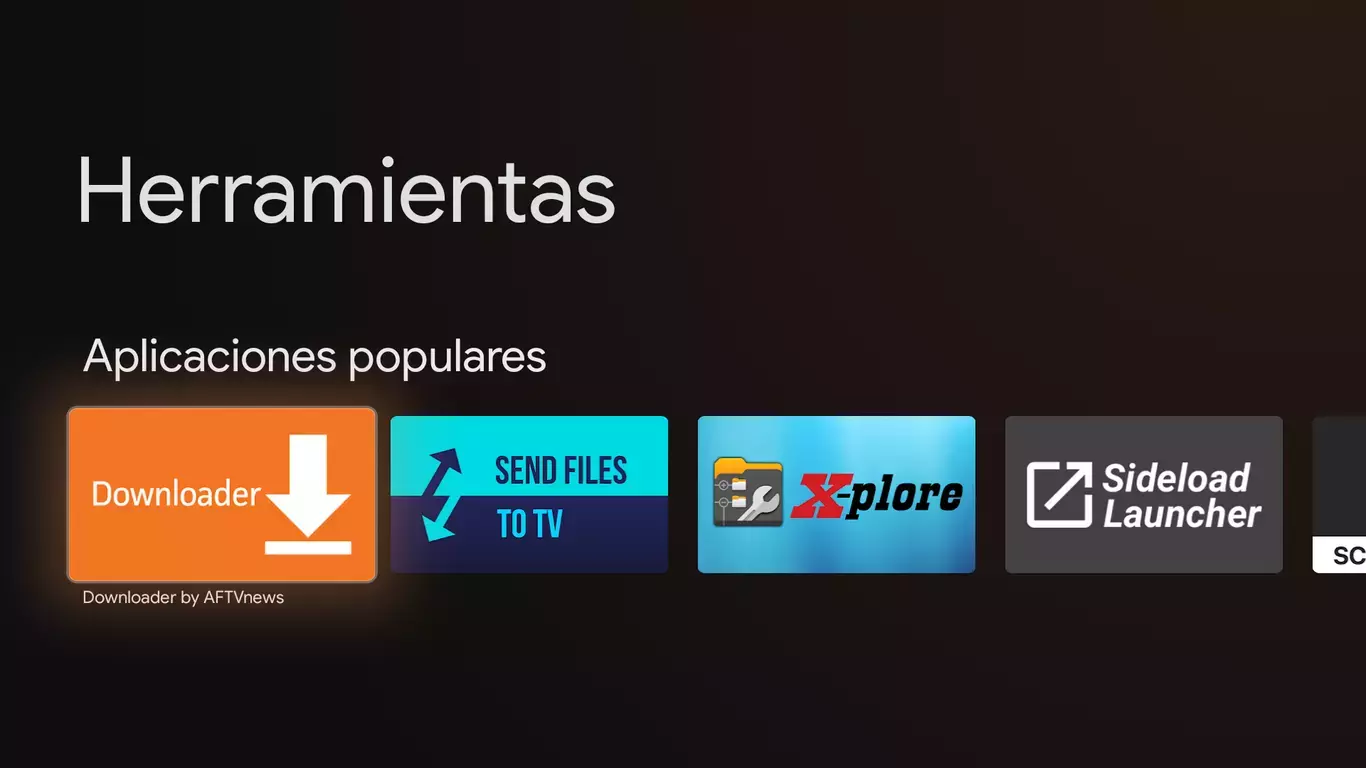
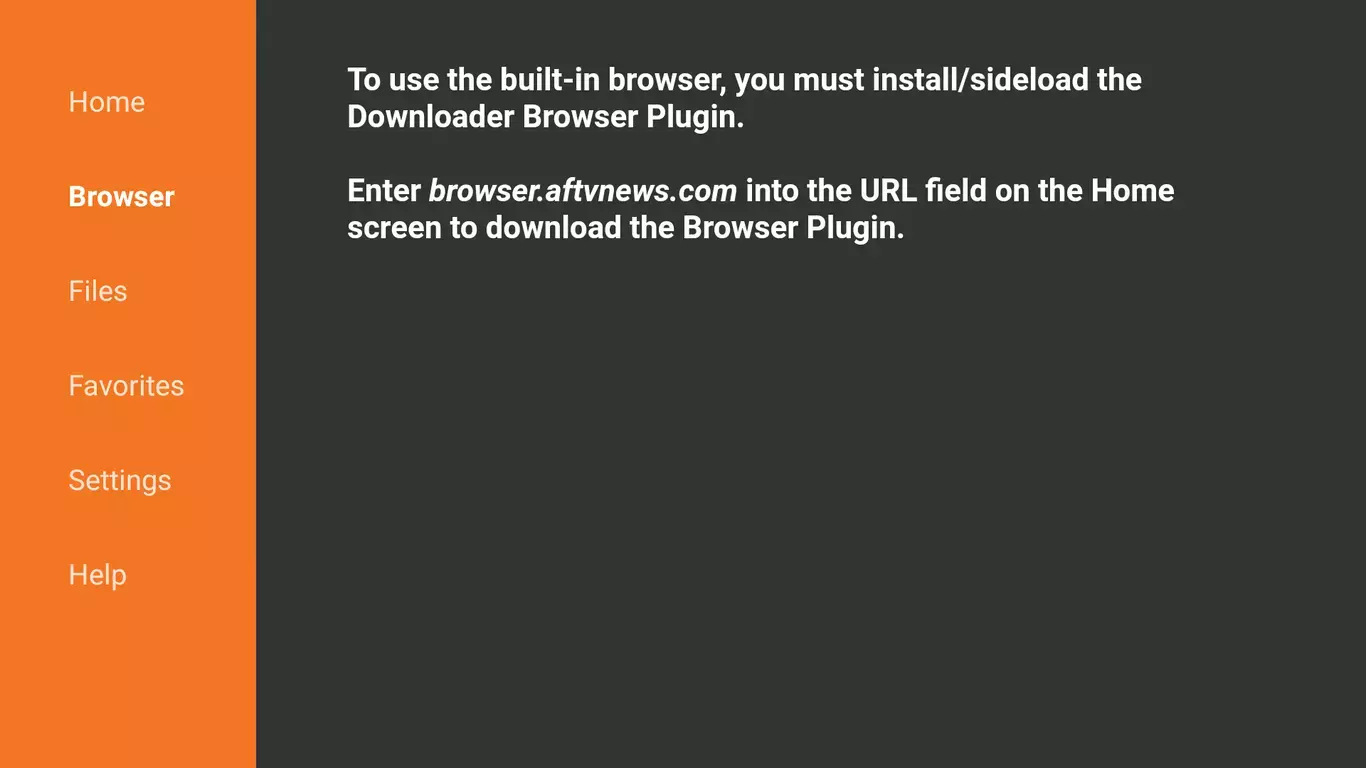
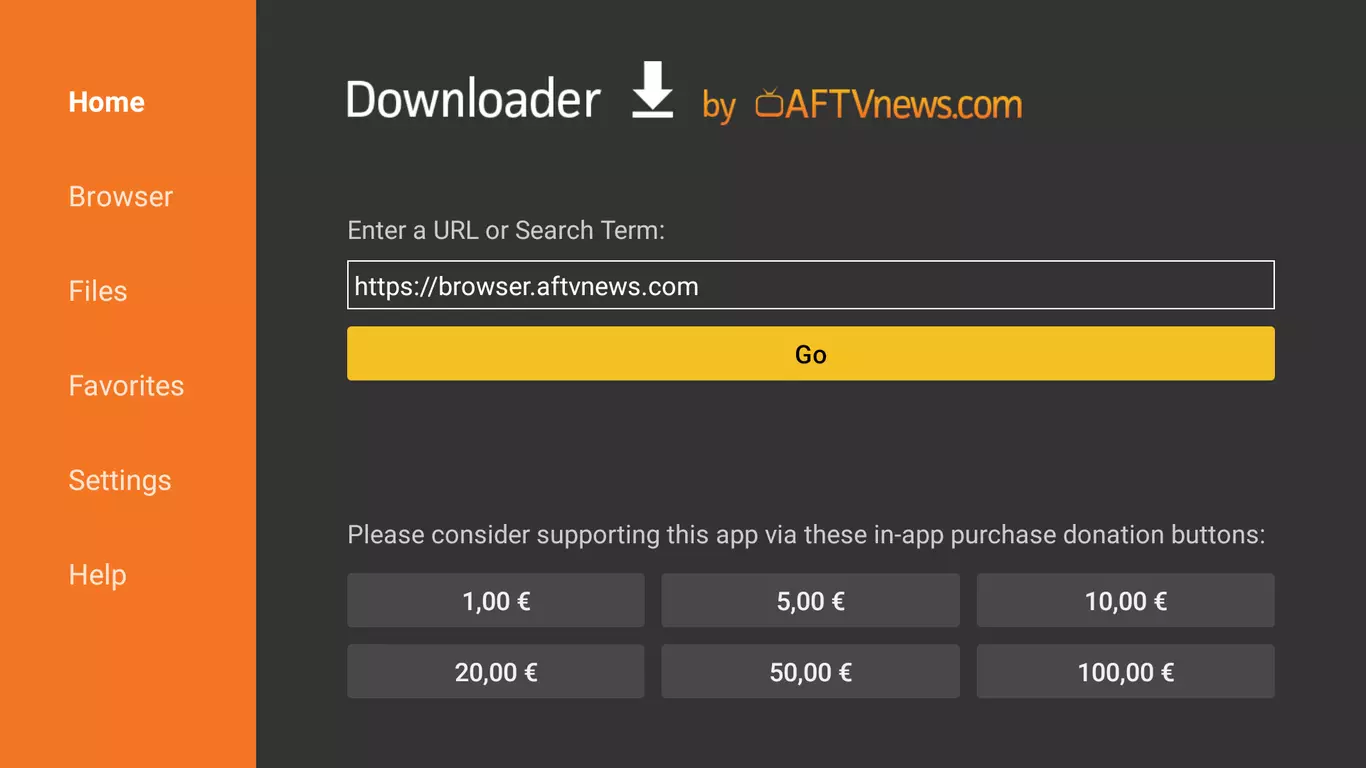
Con Downloader, nos encontramos ante una app que integra un navegador y un explorador de archivos. Para usarla debemos darle permisos de acceso al contenido almacenado en nuestro dispositivo.
En ese punto, una vez abierta, pulsamos sobre el apartado "Home" de la columna izquierda y habilitamos el navegador escribiendo en el cuadro de búsqueda el código enviado o link.
Con el plugin ya instalado, basta con entrar en "Browser" dentro de la aplicación para acceder a cualquier página web (como APK Mirror o APToide) que ofrezca aplicaciones para Android.