Как это вообще работает?
Мы используем опенсорсную Gemini CLI https://github.com/google-gemini/gemini-cli от гугла, но немного модифицированную версию от китайцев https://github.com/gzzhongqi/geminicli2api
Стандартная CLI рассчитана на использование Gemini в терминале, а geminicli2api позволяет подключать её к другим программам (в том числе к таверне).
 Как-то так вы для нас выглядите, но помочь каждому и провести за ручку не можем
Кто может видеть мои переписки?
Гугл. Точно так же, как и при использовании бесплатных лимитов, модель обучается на ваших данных. Так что вы можете стать причиной того, что какому-нибудь программисту вместо кода наша любимая джемини выдаст ролевую игру. Ну и не используйте в играх реальные паспортные данные и номера карт.
Какие лимиты?
Для бесплатных пользователей на 16.12.2025 доступно 1000 запросов в день на моделях до 2.5 про включительно. Если у вас есть подписка Gemini AI PRO или ULTRA, то вам становится доступно 1500 запросов, включая 3 про. Купить можно у посредников (ggsel, plati и прочие за ~1000 рублей на год). Но учтите, что одно сообщение из-за особенностей самой CLI может тратить несколько запросов, но с лимитами только один человек столкнулся. Каждый день у вас лимита может хватать на разное количество запросов, но это не 5-10 в сутки, а намного больше.
А меня забанят?
Если вы будете использовать новый аккаунт (что мы рекомендуем), особенно без привязанного номера, то да. Вас забанят через 1-2 дня. Вам нужно будет привязать номер телефона, подать апелляцию, написать в ней что-то вроде "аккаунт делался для личного пользования, один и самостоятельно", в течение суток аккаунт разбанят. Фрэнки забанили даже аккаунт с подпиской. И никто, у кого аккаунт банили, не столкнулся с отказом по апелляции.
АККАУНТЫ С EXPRESS MODE НЕ ПОДХОДЯТ. Либо ищите способ из него выйти, либо делайте новый.
ПОДГОТОВКА АККАУНТА
Настоятельно рекомендуем не использовать основной аккаунт. Мы способ используем около недели, пока всё хорошо, но штука серая и неясно, что с аккаунтами будет в итоге. Либо создайте новый, либо используйте тот, который не жалко. Создавать рекомендуется без впн, использовать первые хотя бы пару недель тоже. Очень желательно привязать номер телефона, потому что, если аккаунт забанят, номер у вас всё равно попросят. Точно смс проходят на МТС и Т-Мобайл. Йота нет, остальные не было возможности попробовать.
- Идём сюда https://console.cloud.google.com Слева вверху меню управления проектами. Создаём новый. Копируем НОМЕР проекта. Сохраняем его где-нибудь.
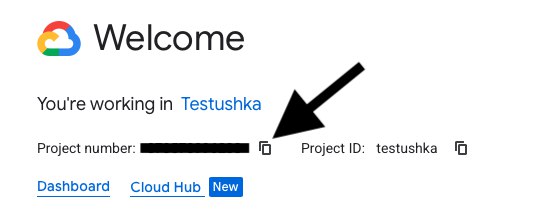
- Идём сюда и нажимаем enable. https://console.cloud.google.com/marketplace/product/google/cloudaicompanion.googleapis.com
Вы великолепны.
КАК УСТАНОВИТЬ НА ПК
На линукс и макось шаги те же, разница только в способе запуска терминала.
- Вам нужно установить Python, Git, Node js, если у вас их нет.
- Открываем консоль в папке, куда будем устанавливать. На винде в адресной строке вводим cmd, на маке правой кнопкой на папку - службы - новый терминал по адресу папки.
- git clone https://github.com/gzzhongqi/geminicli2api
- В папке geminicli2api файл .env.example переименовываем в .env и открываем в текстовом редакторе. Находим закомментированную строку # GOOGLE_CLOUD_PROJECT=your-project-id Вместо your-project-id вставляем номер проекта. Я не знаю, почему номер, а не id, но с id не работало, с номером заработало. И раскомментируем строку (стираем #).
- cd geminicli2api
- pip install -r requirements.txt
- python run.py
- Нам выдаёт ссылку. Переходим по ней, авторизуемся.
Окно с geminicli2api оставляем открытой. В следующий раз запускаем командой python run.py, находясь в этой же папке.
КАК УСТАНОВИТЬ НА АНДРОИД
НУЖЕН ТЕРМУКС ИЗ ГИТХАБА ИЛИ F-DROID. С ПЛЕЙМАРКЕТА НЕ ПОДОЙДЁТ. Если у вас с плеймаркета и стоит таверна, ищите, как скопировать папку SillyTavern/data/default-user в другую любую папку телефона (или воспользуйтесь этой инструкцией https://teletype.in/@tomchirik/juZxICE9Aoq). Устанавливайте термукс отсюда https://f-droid.org/en/packages/com.termux/ Устанавливайте таверну и кидайте папку обратно. (Если не разбираетесь, вы тупо можете этот абзац скормить нейронке, вам объяснят).
- Остановите таверну. Перейдите в корневую папку (cd ~). Обновите пакеты
pkg update && pkg upgrade
Установите нужные штуки:
если установлена таверна:
pkg install nano python rust python-pip clang binutils
если не установлена:
pkg install nano python rust git nodejs-lts python-pip clang binutils
- git clone https://github.com/gzzhongqi/geminicli2api
- cd geminicli2api
- nano requirements.txt
Меняем последнюю строчку, добавляя к ней <2.0, чтобы получилось так.
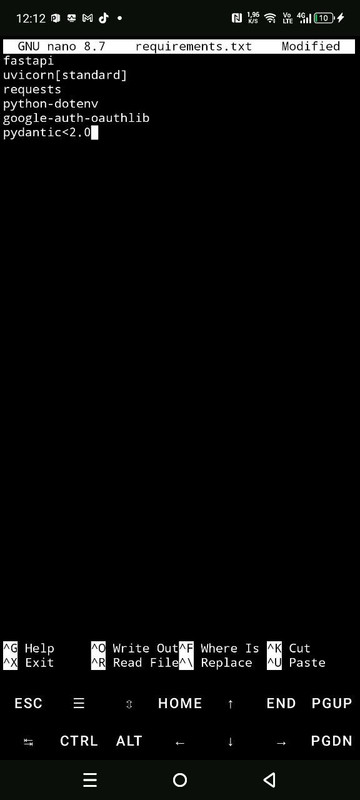
Чтобы сохранить нажимаем по очереди кнопки ctrl, O, enter, ctrl, X.
- mv .env.example .env
- nano .env
Находим строку # GOOGLE_CLOUD_PROJECT=your-project-id. Стираем # и вместо your-project-id пишем ваш номер проекта. Сохраняем.
- pip install -r requirements.txt
И ждём. Долго ждём. Проверяйте периодически, если палочка в конце строки поворачивается, всё хорошо.
- python run.py
Создаём новую сессию в термуксе и запускаем в ней таверну. Сессию с geminicli2api оставляем открытой. В следующий раз запускаем командой python run.py, находясь в этой же папке.
КАК ПОДКЛЮЧИТЬ
Таверна:
Источник - Google AI Studio
Адрес прокси - http://localhost:8888/
Пароль прокси - 123456 (у вас у всех такой, если хотите другой, меняйте в .env)
Введите название прокси, сохраните. Сохраните профиль подключения. Снимите галочки с пресета и настроек думалки (если вы их не снимете, они намертво привяжутся к профилю и придётся каждый раз менять, не очень удобно).
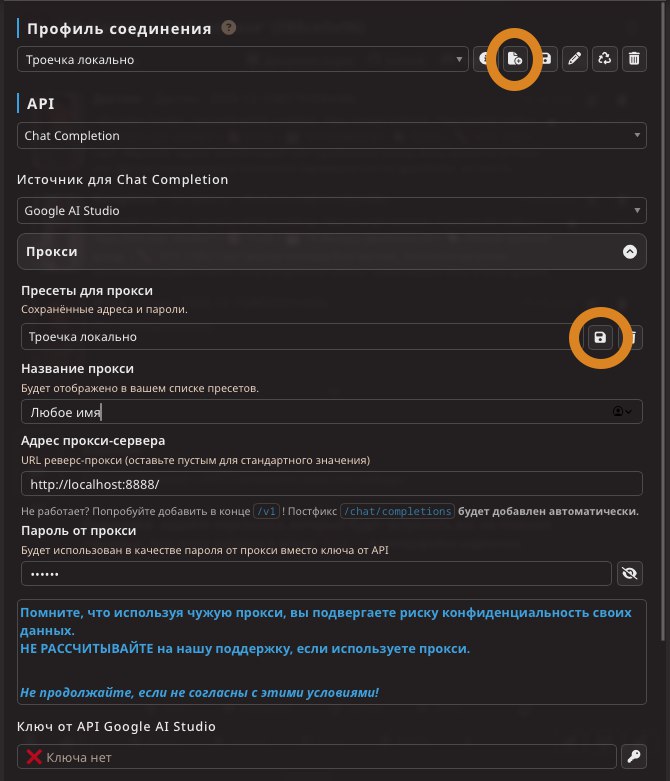 Всё вводим, нажимаем сохранить у ресета для прокси, потом сохранить профиль соединения.
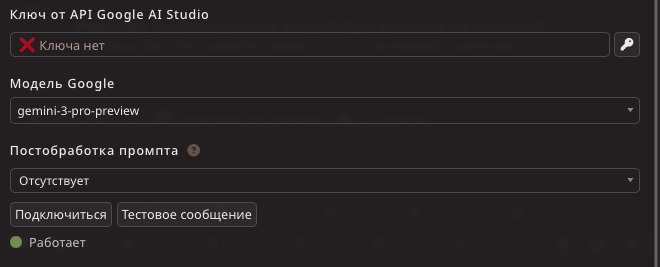 Подключаемся и выбираем модель из списка.
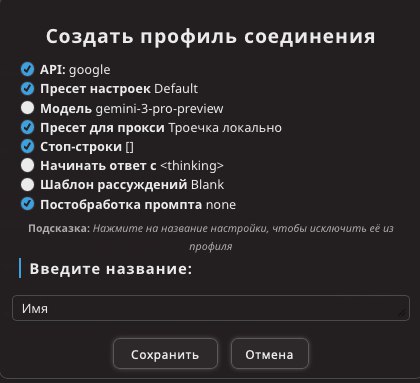 Сохраняем профиль соединения.
Джанитор:
Обязательно с того же устройства, где запущен geminicli2api
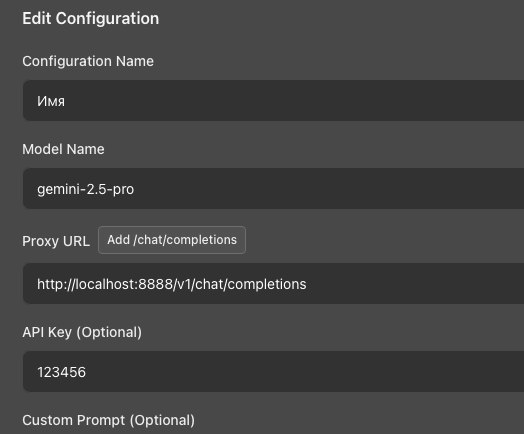
Ссылка: http://localhost:8888/v1/chat/completions
Ключ: 123456
Сохранить и ОБНОВИТЬ СТРАНИЦУ.
Небольшое, но очень ценное дополнение от WiFo252:
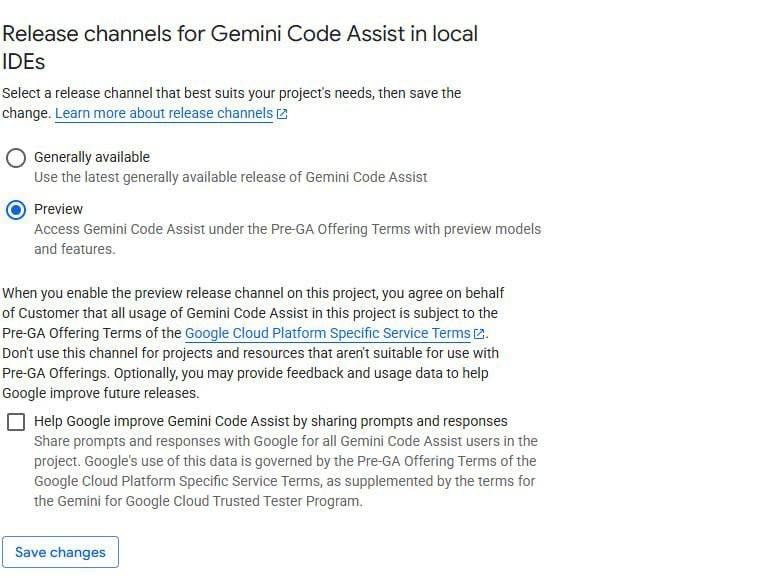 Чтобы открыть гемини 3, вам нужно зайти сюда:
https://console.cloud.google.com/gemini-admin/settings
и выбрать там свой проект. Если вам пишет "you need to enable the required APIs", жмите "enable".
Вам откроются расширенные настройки проекта.
Далее нужно выбрать "Preview" в самом низу и "save changes".
Готово!
P.S. о подводных камнях пока не знаем, если столкнетесь с урезанием лимита или ошибками, дайте знать в комментариях. На русских аккаунтах тоже работает. После изменения настройки просто поменяйте модель в таверне/джанитаре.
ТРАБЛШУТИНГ
В процессе теста с добровольцами мы выяснили три ошибки, которые возникают не по вашей вине. Некоторые скриншоты сделаны в самой CLI, поэтому у вас ошибки могут быть меньше, но с тем же текстом.
Ошибка 1.
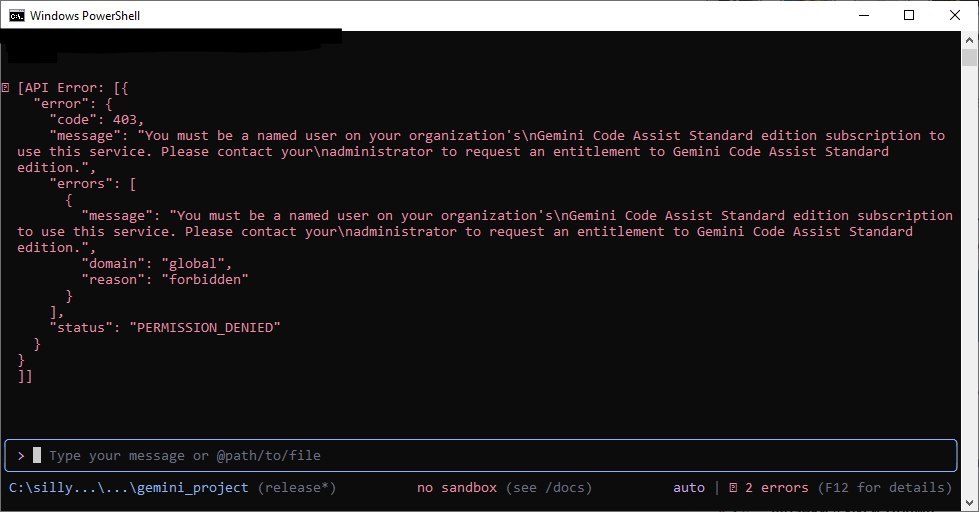 Для личного пользования указывать номер проекта не требуется. Но без номера проекта ничего не работает. На некоторых аккаунтах Гугл начинает искать подписку, не находит и ругается. Решение пока только одно: менять аккаунт.
Ошибка 2.
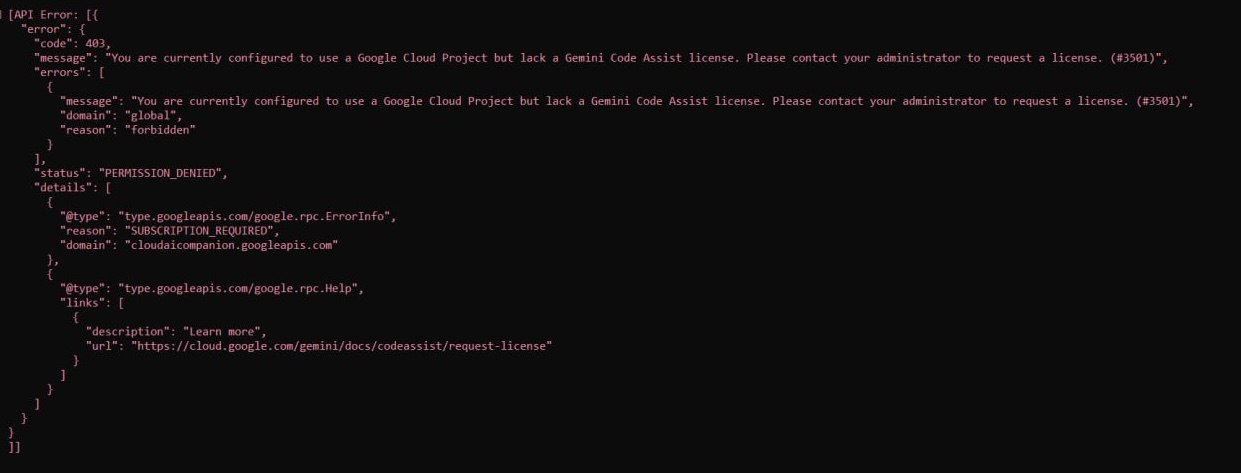 Он снова начинает искать лицензию, но через пару минут перестанет. Подождите.
Ошибка 3.
 Поздравляем, вы забанены 🎉 Подавайте апелляцию.
Ошибки по вашей вине.
Ошибка 1.
 Логично, но вы исчерпали лимиты.
Ошибка 2.
 Что-то не так с вашим соединением. Проверьте интернет или выключите ВПН.
Ошибка 3.
 Вы не указали или неверно указали номер проекта. Открывайте файл .env и проверяйте.
Фикс 400 в кли
cd ~/geminicli2api
nano .env
Меняем строчку
GOOGLE_CLOUD_PROJECT=ваш Project ID
Смотреть Project ID по ссылке
console.cloud.google.com/home/dashboard
Вписывать надо буквы и цифры.
Пример:
GOOGLE_CLOUD_PROJECT=taverna-123456
Нажимаем Ctrl+O, enter, Ctrl+X
python run.py