Cách điều chỉnh tần số quét màn hình lên 60Hz
Khám phá cách chỉnh tần số quét màn hình lên 60Hz một cách chuyên nghiệp và chính xác cho các màn hình tương tác.
Tổng quan về Tần số Quét
Trong kỷ nguyên công nghệ số, sự mượt mà của hình ảnh là ưu tiên hàng đầu. Riêng với màn hình tương tác Sona - công cụ làm việc và giáo dục hiện đại, tần số quét màn hình không chỉ là một thông số kỹ thuật, nó tác động trực tiếp đến trải nghiệm xem và thao tác. Nếu tần số làm mới không được thiết lập đúng, ảnh hưởng tiêu cực đến trải nghiệm người dùng. Việc thiết lập tần số quét chuẩn, đặc biệt là mức 60Hz, đảm bảo hình ảnh được truyền tải một cách trơn tru nhất. Mức 60Hz là tần số làm mới phổ biến và được khuyến nghị, vì nó cân bằng hoàn hảo giữa độ mượt mà và tính tương thích phần cứng. Qua bài hướng dẫn chuyên sâu này sẽ hướng dẫn quý vị cách chỉnh tần số quét màn hình lên 60Hz một cách chính xác, giúp tối ưu hóa trải nghiệm sử dụng màn hình tương tác Sona của bạn.
Nội dung chính
1. Tần số Quét Màn hình (Refresh Rate) và Tại sao 60Hz là Tiêu chuẩn Vàng
Tần số làm mới (Refresh Rate) là chỉ số kỹ thuật quan trọng, tính bằng Hz, là tốc độ mà màn hình làm mới nội dung hiển thị. Nếu màn hình có tần số 60Hz, điều đó có nghĩa là nó hiển thị 60 khung hình mới trong một giây.
Tại sao 60Hz là mức tối ưu cho Màn hình Sona:
Độ Mượt Mà Tối Ưu: 60Hz cung cấp đủ độ mượt mà, tối ưu cho các ứng dụng trình chiếu, hội họp và giáo dục.
Thiết lập 60Hz giúp giảm thiểu hiện tượng nhấp nháy, tạo ra trải nghiệm xem dễ chịu hơn.
Tính Tương Thích Rộng: Hầu hết các nguồn phát tín hiệu, như máy tính xách tay, máy tính để bàn, và các thiết bị trình chiếu đều mặc định ở 60Hz.
2. Xác định Tần số Làm mới Hiện tại và Khả năng Hỗ trợ 60Hz
Để đảm bảo quá trình thiết lập diễn ra suôn sẻ, chúng ta cần kiểm tra xem màn hình tương tác Sona đang chạy ở tần số nào. Quy trình kiểm tra trên hệ điều hành Windows (phổ biến nhất cho màn hình tương tác) như sau:
Từ màn hình chính (Desktop), nhấn chuột phải.
Bước 2: Chọn mục "Display settings" (Cài đặt hiển thị).
Tìm và nhấp vào liên kết "Advanced display settings".
tốc độ khung hình 60Hz số tần số làm mới hiện tại sẽ được hiển thị rõ ràng.
Nếu tần số hiện tại đã là 60Hz, bạn không cần thực hiện thêm bước nào. Trong trường hợp tần số thấp hơn 60Hz, bạn cần thực hiện các bước điều chỉnh chuyên sâu.
3. Các Bước Điều chỉnh Tần số Làm mới về Mức 60Hz Tối ưu
Quy trình điều chỉnh tần số quét màn hình là một thao tác kỹ thuật đơn giản. Đây là quy trình 6 bước để thiết lập 60Hz cho màn hình tương tác Sona:
Bước 1: Mở Cài đặt Hiển thị (Display Settings).
Trong cửa sổ Cài đặt Hiển thị, cuộn xuống và chọn "Advanced display settings".
Nhấn vào liên kết "Display adapter properties for Display [X]" (với [X] là màn hình tương tác của bạn).
Bước 4: Chuyển sang Tab Màn hình (Monitor Tab).
Từ danh sách các tùy chọn tần số, chọn giá trị "60 Hertz" hoặc "60 Hz".
Chú ý: Chỉ chọn 60Hz nếu tùy chọn này có sẵn trong danh sách.
Bước 6: Áp dụng và Xác nhận (Apply and OK).
Điều quan trọng là phải xác minh lại thiết lập ở mục 2 để xác nhận màn hình đã hoạt động ở tần số 60Hz.
4. Các Yếu tố Cần Lưu ý để Đảm bảo Quá trình Điều chỉnh Thành công
Các lưu ý chuyên môn giúp tối ưu hóa quá trình thiết lập tần số quét:
Kiểm tra Khả năng Tương thích: Nếu một trong hai thành phần không hỗ trợ, việc thiết lập 60Hz sẽ không thành công.
Cập Nhật Driver Card Đồ Họa: Việc cập nhật driver thường xuyên giúp mở khóa các tùy chọn tần số quét tối đa của phần cứng.
Chất Lượng Cáp: Cáp cũ hoặc kém chất lượng có thể giới hạn tần số quét tối đa, thường chỉ dừng lại ở 30Hz.
Kiểm Tra Sau Thiết Lập: Nếu màn hình bị nhấp nháy, tối đen hoặc hiển thị sai màu, hãy quay lại tần số quét trước đó ngay lập tức.
5. Giải pháp Chuyên môn cho Các Tình huống Lỗi Tần số Quét
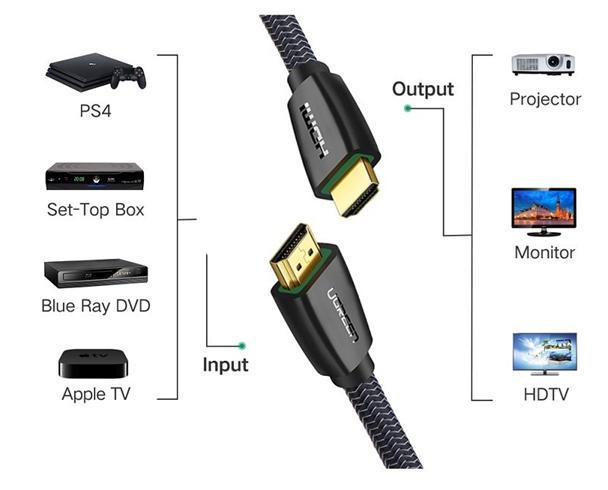
Trong quá trình điều chỉnh, người dùng có thể gặp phải một số vấn đề kỹ thuật
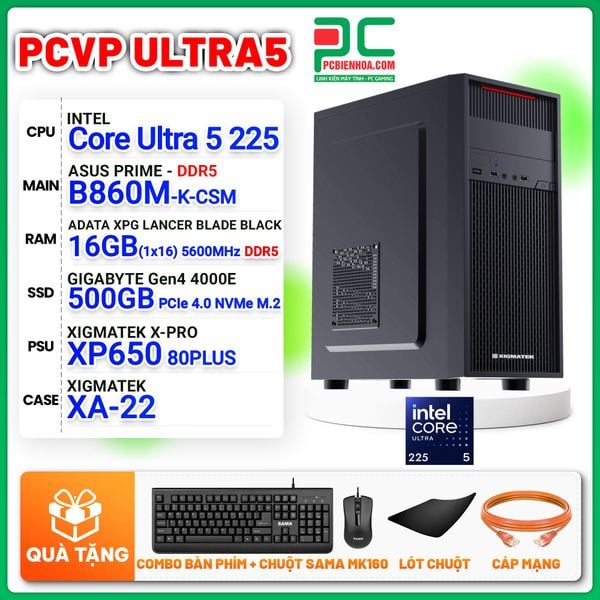
Vấn đề Thường gặp
Nguyên nhân Khả thi
Giải pháp Khắc phục Chuyên nghiệp
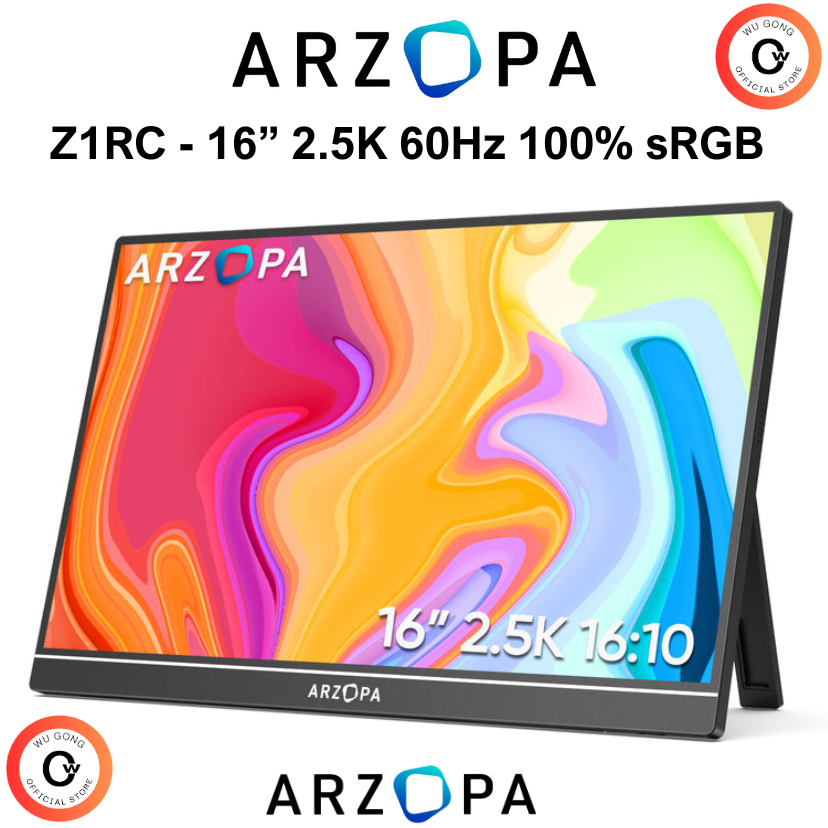
Không thấy tùy chọn 60Hz trong danh sách.
Driver card đồ họa lỗi thời hoặc thiếu; Cáp kết nối không đủ băng thông; Màn hình không hỗ trợ.
Cập nhật driver card đồ họa từ trang web chính thức (NVIDIA, AMD, Intel). Thử thay thế bằng cáp HDMI/DP chất lượng cao. Kiểm tra lại thông số kỹ thuật của màn hình Sona.
Màn hình bị nhấp nháy (flickering) hoặc tối đen sau khi chọn 60Hz.
Thiết lập độ phân giải quá cao so với khả năng của cáp/card đồ họa; Tần số 60Hz không ổn định với thiết lập hiện tại.
Quay lại tần số quét trước đó. Giảm độ phân giải màn hình (ví dụ từ 4K xuống Full HD) và thử lại 60Hz. Đảm bảo cáp được cắm chặt.
Hệ thống không lưu lại thiết lập 60Hz sau khi khởi động lại.
Xung đột phần mềm hoặc driver; Cài đặt Windows bị lỗi.
Cài đặt lại driver card đồ họa ở chế độ "Clean Install". Đảm bảo bạn đã nhấn "Apply" và "OK" để lưu thiết lập.
Khi gặp phải các vấn đề kỹ thuật phức tạp hơn, hãy tìm kiếm sự hỗ trợ từ các kỹ thuật viên có chuyên môn để nhận được sự tư vấn chuyên sâu về phần cứng và phần mềm.
III. Kết bài
Việc tối ưu hóa tần số làm mới về 60Hz đảm bảo chất lượng hiển thị đạt mức tối ưu. Thiết lập này không chỉ loại bỏ hiện tượng giật lag, nhấp nháy, mà còn cải thiện đáng kể độ chính xác khi tương tác và làm việc. Hãy áp dụng ngay các bước hướng dẫn chi tiết từ Sona, người dùng có thể tận hưởng trải nghiệm hình ảnh tốt nhất. Nếu có bất kỳ thắc mắc nào về các giải pháp công nghệ, đừng ngần ngại liên hệ với đội ngũ chuyên gia của Sona, nâng cao trải nghiệm sử dụng và tối ưu hóa hiệu quả đầu tư của bạn.