Chụp màn hình Inno và gửi qua email/QR
Chúng tôi sẽ hướng dẫn bạn từng bước cách chụp màn hình trên bảng tương tác Inno, nhằm mục đích giúp bạn ghi lại thông tin một cách thuận tiện và hiệu quả trong môi trường làm việc hoặc học tập chuyên nghiệp.
I. Mở bài
Màn hình tương tác Inno đang dần trở thành thiết bị trung tâm trong nhiều môi trường hiện đại, cụ thể là trong ngành giáo dục, các cuộc họp doanh nghiệp và các sự kiện trình bày. Một trong những tính năng hữu ích nhất của thiết bị này là khả năng chụp màn hình, giúp người sử dụng thuận tiện trong việc lưu giữ và phân phối nội dung trực quan.
Khả năng chụp ảnh màn hình là yếu tố cực kỳ quan trọng trong nhiều hoạt động khác nhau. Từ việc lưu lại các slide trình bày quan trọng, hay để ghi lại những ý tưởng sáng tạo từ các cuộc họp, đến việc tạo tài liệu hướng dẫn hoặc báo cáo chi tiết, chức năng này hỗ trợ cải thiện đáng kể quá trình làm việc và học tập. Nó không chỉ tiết kiệm thời gian, mà còn đảm bảo độ tin cậy của dữ liệu được truyền tải.
Chúng tôi đặt ra mục tiêu cung cấp một cẩm nang chi tiết và đáng tin cậy liên quan đến các kỹ thuật chụp màn hình trên bảng tương tác Inno. Chúng tôi sẽ phân tích kỹ lưỡng từng cách thức, bao gồm từ các thao tác phím cứng cơ bản đến các chức năng phần mềm có sẵn và các công cụ hỗ trợ bên ngoài. Qua đó, người dùng có thể thuận tiện lựa chọn và thực hiện kỹ thuật chụp màn hình phù hợp nhất đáp ứng nhu cầu riêng biệt của họ, từ đó tối ưu hóa trải nghiệm sử dụng thiết bị.
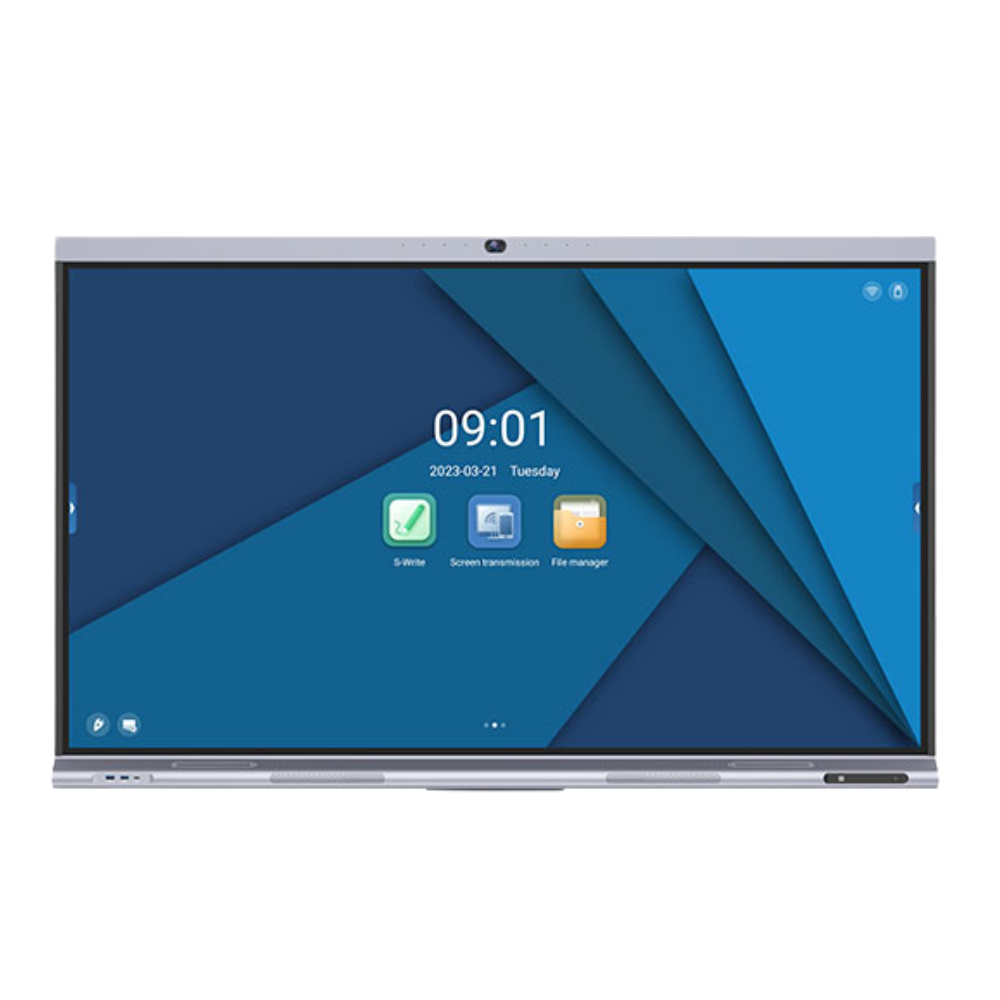
màn hình cảm ứng tương tác inno phương pháp và kỹ thuật
Chúng tôi sẽ phân tích cặn kẽ những phương pháp chụp màn hình có sẵn trên bảng tương tác Inno, nhằm giúp người dùng có thể thực hiện một cách thuận tiện trong mọi hoàn cảnh sử dụng.
2.1 Các kỹ thuật chụp màn hình trên bảng tương tác Inno
Bảng tương tác Inno mang đến nhiều phương pháp khác nhau để ghi lại nội dung hiển thị, phù hợp với các yêu cầu và sở thích khác nhau của người dùng. Sau đây là ba kỹ thuật chụp màn hình được ứng dụng rộng rãi và đạt hiệu quả tối ưu.
2.1.1 Sử dụng phím cứng
Tương tự như các thiết bị điện tử hiện đại, màn hình tương tác Inno cũng có thể thực hiện chụp ảnh màn hình bằng cách sử dụng các phím vật lý. Đây là kỹ thuật nhanh gọn và dễ dàng thực hiện, thường được sử dụng khi cần lưu giữ thông tin ngay lập tức.
Các bước thực hiện:
Tìm kiếm vị trí các nút: Thông thường, các màn hình tương tác Inno sẽ có phím nguồn (Power) và phím điều chỉnh âm lượng (Volume Up/Down). Hãy tìm hai phím này trên cạnh hoặc mặt sau của thiết bị.
Áp dụng tổ hợp phím: Giữ cùng lúc nút Nguồn và nút Giảm âm lượng trong khoảng một đến hai giây. Màn hình sẽ hiển thị hiệu ứng nhấp nháy hoặc phát ra âm thanh báo hiệu đã chụp.
Kiểm tra và lưu trữ: Hình ảnh chụp màn hình sẽ được lưu trữ tự động trong thư mục "Ảnh" hoặc "Tệp tải xuống". Người dùng có thể truy cập để xem, chỉnh sửa hoặc chia sẻ ngay lập tức.
Lưu ý: Một số mẫu Inno có thể có phím chụp màn hình chuyên dụng hoặc tổ hợp phím khác. Vui lòng xem tài liệu hướng dẫn sử dụng kèm theo thiết bị để có thông tin chi tiết và chính xác.

2.1.2 Chụp màn hình bằng phần mềm hoặc chức năng có sẵn trên thiết bị Inno
Nhiều màn hình tương tác, bao gồm Inno, được trang bị các công cụ phần mềm tích hợp sẵn để chụp màn hình. Phương pháp này mang lại sự linh hoạt cao hơn, cho phép chọn vùng chụp, thêm ghi chú và thực hiện các chỉnh sửa cơ bản trực tiếp.
Các bước thực hiện:
Kích hoạt tính năng chụp màn hình:
Tìm biểu tượng "Chụp màn hình" (Screenshot) hoặc "Ghi chú" (Annotation) trên thanh công cụ nổi (Floating Toolbar) hoặc trong menu nhanh của thiết bị.
Một số màn hình có thể yêu cầu mở qua ứng dụng "Bảng trắng" hoặc một ứng dụng riêng biệt.
Lựa chọn kiểu chụp thích hợp:

Chụp toàn màn hình (Full Screen): Ghi lại toàn bộ nội dung hiển thị trên màn hình.
Chụp vùng chọn (Region Select): Kéo và thả chuột để khoanh vùng khu vực cần chụp trên màn hình.
Chụp cửa sổ (Window Capture): Chụp ảnh một cửa sổ ứng dụng cụ thể đang mở.
Chụp trang trình bày (Presentation Page): Nếu đang sử dụng ứng dụng trình chiếu, có thể có tùy chọn chụp riêng từng trang.
Chụp và thực hiện chỉnh sửa (nếu cần):
Sau khi chọn chế độ, nhấn nút chụp. Hầu hết các công cụ tích hợp sẽ hiển thị bản xem trước.
Người dùng có thể thêm ghi chú, vẽ hoặc cắt ảnh ngay lập tức trước khi lưu trữ.
Lưu trữ kết quả: Lưu ảnh đã chụp vào thư mục mặc định của thiết bị hoặc chọn một vị trí lưu trữ khác.
Minh họa tính năng có sẵn: Bạn có thể tìm thấy thanh công cụ nổi hoặc ứng dụng "Ghi chú nhanh" với biểu tượng máy ảnh trên một số mẫu Inno để chụp màn hình.
2.1.3 Dùng phần mềm của bên thứ ba
Đối với những người dùng có nhu cầu cao hơn về tính năng và khả năng tùy chỉnh, các ứng dụng phần mềm của bên thứ ba sẽ là một sự lựa chọn lý tưởng. Những ứng dụng này thường mang lại nhiều chức năng tiên tiến, chẳng hạn như chụp ảnh màn hình dài, quay video màn hình, chỉnh sửa ảnh chuyên nghiệp và khả năng tích hợp dịch vụ đám mây.
Các công cụ được ưa chuộng:
Snagit: Một công cụ chụp và ghi màn hình mạnh mẽ, với khả năng chỉnh sửa và chú thích chuyên nghiệp.
ShareX: Một phần mềm miễn phí và mã nguồn mở, cung cấp đa dạng các tùy chọn để chụp, ghi và chia sẻ màn hình.
Greenshot: Nhẹ, miễn phí và dễ sử dụng, lý tưởng cho việc chụp vùng chọn nhanh chóng và chỉnh sửa cơ bản.
OBS Studio (cho quay video màn hình): Mặc dù chủ yếu dùng để livestream, OBS cũng là công cụ tuyệt vời để quay video màn hình chất lượng cao.
Hướng dẫn thực hiện (khái quát):
Thiết lập ứng dụng: Tải và cài đặt phần mềm mong muốn từ trang web chính thức. Đảm bảo rằng phần mềm tương thích với hệ điều hành của màn hình Inno (thường là Android hoặc Windows).
Cấu hình cài đặt: Mở phần mềm và tùy chỉnh các cài đặt chụp màn hình theo nhu cầu. Điều này có thể bao gồm phím tắt, định dạng tệp, thư mục lưu trữ và các tùy chọn chỉnh sửa mặc định.
Thực hiện chụp màn hình: Sử dụng phím tắt đã thiết lập hoặc giao diện người dùng của phần mềm để bắt đầu chụp. Tùy thuộc vào phần mềm, bạn có thể chọn chụp toàn màn hình, vùng chọn, cửa sổ hoặc các chế độ đặc biệt khác.
Chỉnh sửa và lưu trữ: Sau khi chụp, ứng dụng thường sẽ tự động mở một công cụ chỉnh sửa tích hợp sẵn. Bạn có thể thêm chú thích, cắt, làm mờ thông tin nhạy cảm và sau đó lưu tệp.
Dưới đây là bảng so sánh chi tiết các phương pháp chụp màn hình trên màn hình tương tác Inno:
Phương pháp
Điểm mạnh
Điểm yếu
Thích hợp cho
Nút vật lý
Thao tác nhanh, dễ dàng, không yêu cầu cài đặt bổ sung
Hạn chế tùy chỉnh, chỉ chụp được toàn bộ màn hình
Chụp nhanh các khoảnh khắc, nội dung tức thì

Ứng dụng/Chức năng có sẵn
Tùy chọn vùng chụp linh hoạt, có thể thêm ghi chú đơn giản, không cần cài đặt
Chức năng chỉnh sửa còn cơ bản, không phải mẫu Inno nào cũng có
Giảng dạy, trình bày, ghi lại ý tưởng nhanh trong các buổi thảo luận
Ứng dụng từ bên ngoài
Tính năng đa dạng (chụp cuộn, ghi video), chỉnh sửa chuyên nghiệp, tích hợp đám mây
Phải cài đặt, có thể mất phí, cần thời gian để làm quen
Người dùng có yêu cầu cao, tạo tài liệu hướng dẫn, quay video
2.2 Những điều cần chú ý khi chụp ảnh màn hình trên thiết bị Inno
Để đảm bảo quá trình chụp màn hình diễn ra suôn sẻ và hiệu quả, người dùng nên chú ý đến một số yếu tố then chốt.
Cập nhật phần mềm thiết bị: Luôn giữ cho hệ điều hành và các ứng dụng của màn hình Inno được cập nhật lên phiên bản mới nhất. Các bản cập nhật thường bao gồm các cải tiến về hiệu suất, sửa lỗi và thêm tính năng mới, bao gồm cả chức năng chụp màn hình.
Kiểm tra dung lượng lưu trữ: Trước khi tiến hành chụp nhiều ảnh hoặc quay video màn hình, hãy đảm bảo rằng thiết bị còn đủ không gian lưu trữ trống. Việc thiếu không gian lưu trữ có thể gây ra lỗi không thể lưu ảnh hoặc làm giảm hiệu suất của thiết bị.
Lưu ý về quyền truy cập và an ninh: Khi sử dụng các ứng dụng từ bên thứ ba, hãy chắc chắn rằng bạn đã cấp đầy đủ các quyền truy cập cần thiết (như truy cập bộ nhớ, ghi màn hình) trong phần cài đặt của hệ thống. Ngoài ra, hãy cẩn trọng với thông tin nhạy cảm khi chụp màn hình và chia sẻ.
Chất lượng ảnh và định dạng tệp: Một số phần mềm cho phép bạn chọn chất lượng hình ảnh (độ phân giải) và định dạng tệp (PNG, JPEG). Chọn định dạng PNG cho chất lượng tốt nhất và JPEG cho kích thước tệp nhỏ hơn.
2.3 Những sự cố phổ biến và giải pháp
Trong quá trình chụp màn hình trên bảng tương tác Inno, người dùng đôi khi gặp phải một số trục trặc. Chúng tôi sẽ trình bày các vấn đề thường xảy ra và cách xử lý chúng.
Không thể chụp ảnh màn hình vì lỗi phần mềm/hệ thống:
Biểu hiện: Thao tác phím cứng hoặc sử dụng phần mềm không có tác dụng, không có ảnh nào được tạo.
Cách khắc phục:
Khởi động lại thiết bị: Đây là phương pháp cơ bản và thường hiệu quả đối với nhiều lỗi phần mềm tạm thời.
Cập nhật phần mềm: Đảm bảo hệ điều hành và các ứng dụng liên quan được cập nhật lên phiên bản mới nhất.
Kiểm tra quyền truy cập: Đối với các ứng dụng bên thứ ba, hãy vào cài đặt hệ thống để kiểm tra và cấp lại quyền truy cập bộ nhớ hoặc ghi màn hình.
Phần mềm chụp màn hình bị treo hoặc không phản hồi:
Biểu hiện: Ứng dụng chụp màn hình không mở được, bị đóng đột ngột hoặc không thực hiện lệnh chụp.
Phương án xử lý:
Buộc đóng ứng dụng: Truy cập "Cài đặt" -> "Ứng dụng", tìm ứng dụng chụp màn hình và chọn "Buộc dừng". Sau đó thử mở lại.
Xóa bộ nhớ đệm (Cache): Trong cài đặt ứng dụng, chọn "Lưu trữ" và "Xóa bộ nhớ đệm". Điều này có thể giúp giải quyết các vấn đề liên quan đến dữ liệu tạm thời bị hỏng.
Cài đặt lại ứng dụng (đối với phần mềm bên thứ ba): Nếu các bước trên không hiệu quả, hãy gỡ bỏ và cài đặt lại ứng dụng chụp màn hình bên thứ ba.
Ảnh chụp màn hình không rõ nét hoặc chất lượng kém:
Lý do: Có thể là do cài đặt chất lượng ảnh thấp trong ứng dụng hoặc do độ phân giải của màn hình.
Phương án xử lý: Kiểm tra lại các thiết lập của ứng dụng chụp màn hình và đảm bảo rằng chất lượng ảnh được chọn ở mức cao nhất. Đối với các thiết bị Inno có thể thay đổi độ phân giải màn hình, hãy đảm bảo độ phân giải được đặt ở mức khuyến nghị.
III. Kết bài
Hiểu rõ các kỹ thuật chụp màn hình trên bảng tương tác Inno là một yếu tố then chốt giúp tối ưu hóa hiệu quả làm việc và học tập. Cho dù bạn chọn thao tác bằng phím cứng, sử dụng chức năng có sẵn hay ứng dụng từ bên thứ ba, mỗi kỹ thuật đều mang lại những điểm mạnh riêng và phù hợp với đa dạng các tình huống. Chúng tôi mong rằng chỉ dẫn cụ thể này đã trang bị cho bạn những thông tin hữu ích.
Hãy luôn ghi nhớ, việc cập nhật phần mềm thường xuyên và kiểm tra dung lượng lưu trữ là những điều kiện tiên quyết để đảm bảo tính năng chụp màn hình luôn vận hành trơn tru. Nếu bạn gặp phải bất kỳ sự cố nào mà không thể tự giải quyết, đừng ngần ngại liên hệ với đội ngũ hỗ trợ kỹ thuật chuyên nghiệp.
Sona tự hào là đơn vị cung cấp các giải pháp công nghệ toàn diện, bao gồm màn hình tương tác Inno và các dịch vụ hỗ trợ kỹ thuật chuyên nghiệp. Các chuyên gia của chúng tôi luôn sẵn lòng cung cấp tư vấn và hỗ trợ cho bạn, nhằm đảm bảo thiết bị của bạn luôn vận hành ở trạng thái tốt nhất và đạt được hiệu suất cao nhất. Hãy kết nối với Sona ngay bây giờ để được trải nghiệm dịch vụ chuyên nghiệp.