雷电模拟器文章/雷电模拟器深色模式与个性化设置
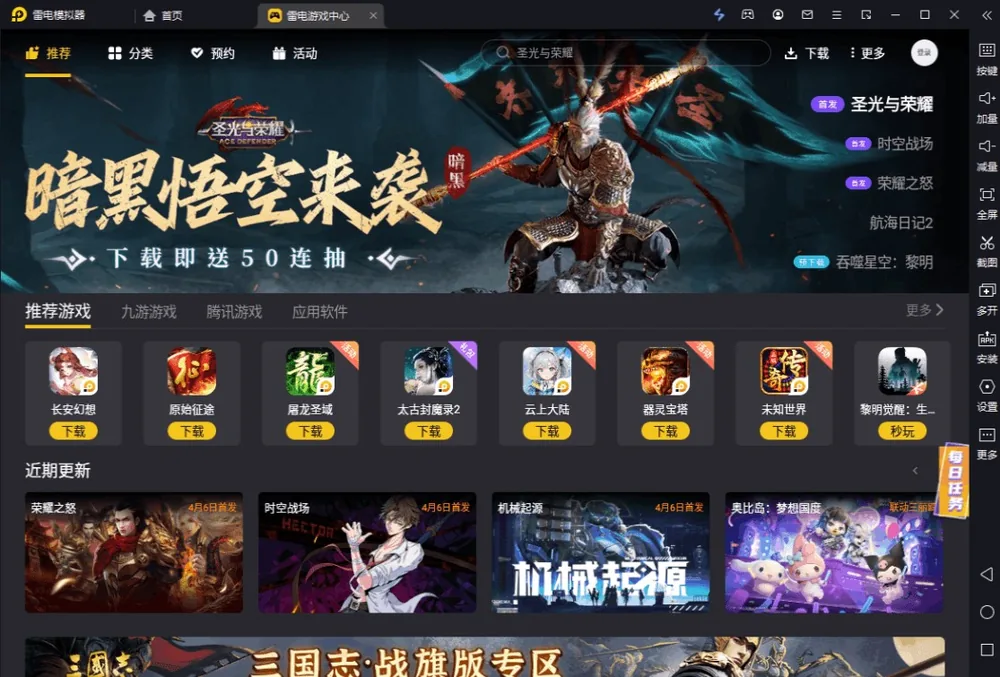
随着深色模式在各平台的普及,越来越多的用户希望在使用雷电模拟器时也能享受护眼、统一风格的暗色界面体验。本文将介绍雷电模拟器深色模式的启用方式、个性化外观调整以及其他细节定制选项,帮助用户打造符合自己使用习惯的模拟器环境。
一、雷电模拟器界面深色模式的开启
雷电模拟器本身提供了整体界面的深色主题切换。进入方式为:点击模拟器右上角的"菜单"图标,选择"设置",在"外观"或"主题"选项卡中找到"深色模式"开关,将其打开即可。开启后,模拟器的标题栏、侧边工具栏、底部导航区域等UI元素会切换为深灰或黑色背景,白色文字配色,整体视觉更为沉稳,夜间长时间使用时对眼睛的负担明显减轻。
需要区分的是,雷电模拟器界面的深色模式与安卓系统内部的深色模式是两个独立的设置。前者控制模拟器壳体的颜色风格,后者控制安卓系统以及各App内部的深色显示效果,两者可以单独开关,互不干扰。
二、安卓系统内深色模式的启用
要在模拟器内运行的安卓系统中启用深色模式,需进入模拟器内的安卓"系统设置"。路径为:设置→显示→深色模式,将开关打开。 雷电模拟器 开启后,支持深色模式的App(如微信、微博、知乎、Chrome等)会自动切换为暗色主题;不支持的App则保持原有浅色显示。
部分安卓版本支持"定时深色模式",可以设置在指定时间段(如晚上9点至早上7点)自动切换深色,日间使用时自动恢复浅色,非常适合有昼夜使用习惯的用户。
三、壁纸与桌面个性化
雷电模拟器的安卓桌面支持自定义壁纸,更换步骤与真实手机一致:长按桌面空白处,点击"壁纸",在系统自带壁纸库中选择,或点击"从相册选择"导入本地图片。导入方式为:通过模拟器右侧工具栏的"文件"功能,将电脑本地图片拖入模拟器存储,再在壁纸选择界面找到该图片即可。
除壁纸外,桌面图标大小、图标布局网格密度以及桌面应用排列方式均可在安卓系统设置的"主屏幕"或"桌面"选项中调整。对于习惯大图标操作的用户,可将图标尺寸调大;对于多开场景需要在一屏内看到更多应用的用户,可缩小图标密度或采用列表式应用抽屉。
四、字体大小与显示缩放调整
在安卓系统设置的"显示"页面,有两个常用参数需要关注:字体大小(Font Size)和显示大小(Display Size)。字体大小仅影响文字的渲染尺寸,显示大小则影响整个界面的缩放比例,包括图标、控件、间距等。
对于使用大尺寸显示器运行模拟器的用户,建议将显示大小调高一档,避免界面元素在大屏上显得过于密集细小;对于使用小窗口模拟器的用户,建议适当缩小显示大小,使更多内容能够在有限窗口内显示完整。
调整字体大小对阅读类App(如微信读书、新闻客户端)的体验影响明显,可根据个人视力和阅读习惯进行精细化调节。
五、模拟器窗口外观的个性化
除安卓系统内部的设置外,雷电模拟器的窗口外观本身也支持一定程度的个性化配置:
窗口置顶:在模拟器设置中可开启"窗口置顶"功能,使模拟器窗口始终显示在其他程序之上,适合挂机、监控或需要随时查看状态的使用场景。
窗口透明度:部分版本的雷电模拟器支持调整窗口透明度,使模拟器以半透明方式叠加在桌面上,不影响后台操作的同时保持对模拟器内容的观察,对辅助类使用场景有实际价值。
边框与装饰:模拟器提供"竖屏手机框"和"无边框"两种外观模式。竖屏手机框会在模拟器窗口外渲染一个拟真的手机外壳图案,视觉上还原手机使用感;无边框模式则去掉所有装饰,将屏幕最大化利用,适合全屏游戏场景。
六、多套配置的保存与切换
如果用户在不同时间段有不同的使用需求(例如白天高亮浅色+大窗口工作模式,夜晚深色小窗娱乐模式),可以利用雷电模拟器的多开功能分别创建多个实例,为每个实例独立配置外观、窗口大小、系统主题等参数,切换使用时直接启动对应实例即可,无需每次手动调整设置,大幅提升日常使用的便利性。