WINDOWS 10 (y compris LTSC) en détails, avec ce pas à pas détaillé ✅
Tuto optimisé pour le mode sombre bouton tout en bas à droite de cette page

- WINDOWS 10 (y compris LTSC) en détails, avec ce pas à pas détaillé ✅
- ✅ Tous les isos Windows et Office : (version Retail) sont issus directement de chez Microsoft, ici il n'y a pas d'iso "retouchés" Pour info : les liens uptobox sont out depuis la fermeture du site
- 👉Windows 10 Enterprise LTSC 2021 (x64 et x86) - (French) ✅
- Ajouter les applications que vous voulez du Microsoft Store
- 👉 Windows 11 Entreprise LTSC 2024 Build - 26100.1742 ✅
- 👉👉IMPORTANT : Vérifier l'intégrité de votre téléchargement de votre iso Windows
- INFO POUR L'INSTALLATION de votre Windows
- 👉👉 - Conseil : Dans tous les cas pensez a sauvegarder vos infos personnelles, Data, drivers , pilotes etc .. sur un support externe ou une partition de votre disque dur que vous aurez créé au préalable.
- Avec votre Windows 10 : Quelques astuces utiles :
- Pour protéger votre vie privée, Contrôler la télémétrie de votre Windows 10 ou 11✅
- =*=Pour vérifier si votre activation de Windows 10 est bien permanente :
✅ Tous les isos Windows et Office : (version Retail) sont issus directement de chez Microsoft, ici il n'y a pas d'iso "retouchés" Pour info : les liens uptobox sont out depuis la fermeture du site
Dispo ici : 👉 https://href.li/?https://tb.rg-adguard.net/public.php
Le lien permettant d'obtenir directement la toute dernière version de Windows 10 sans outil création Média :
Quel est mon système d'exploitation actuel ? 32bit ou 64bit ? ce petit exécutable va vous le dire (donc sans rien installer) :
👉 https://href.li/?http://download.igorware.com/64bit-checker.exe
👉Windows 10 Enterprise LTSC 2021 (x64 et x86) - (French) ✅
Windows 10 GAC (General Availability Channel) (c'est-à-dire Home, Pro) atteindra la fin du support le 14 octobre 2025. Donc, si votre matériel ne prend pas en charge Windows 11, vous souhaiterez peut-être utiliser Windows 10 IoT Enterprise LTSC 2021 car il est pris en charge jusqu'au 13 janvier 2032 ou les éditions Windows 11 24H2 IoT (LTSC/GAC toutes deux) car elles ne nécessitent pas de TPM / Secure boot / UEFI / 4 Go de RAM.
Vous pouvez aussi avoir le fichier iso de W10 Version IOT directement en ligne de commande (CMD en admin)
Commandes:
reg add "HKLM\SOFTWARE\Microsoft\Windows NT\CurrentVersion" /v EditionID /d IoTEnterpriseS /f
French x64 fr-fr_windows_10_enterprise_ltsc_2021_x64_dvd_bda01eb0.iso :
En x86 :
French x86 fr-fr_windows_10_enterprise_ltsc_2021_x86_dvd_53f189f9.iso :
Ajouter les applications que vous voulez du Microsoft Store
Les éditions LTSC ne sont pas livrées avec des applications préinstallées. Pour les installer, suivez les étapes ci-dessous.
Assurez-vous qu'Internet est connecté.
Ouvrez Powershell en tant qu'administrateur et entrez cette commande :
wsreset -i
Attendez qu'une notification apparaisse indiquant que l'application Store est installée, cela peut prendre quelques minutes.
Sous Windows 10 2021 LTSC, vous pouvez rencontrer une erreur indiquant que cliprenew.exe est introuvable. Cette erreur peut être ignorée en toute sécurité.
Installateur d'applications :
Cette application est très utile ; elle inclut WinGet, ce qui permet une installation facile des packages .appx. Après avoir installé l'application Store, installez le programme d'installation de l'application à partir de cette URL.
👉 https://href.li/?https://apps.microsoft.com/detail/9nblggh4nns1
👉 Windows 11 Entreprise LTSC 2024 Build - 26100.1742 ✅
Nom de fichier en Français : x64 fr-fr_windows_11_enterprise_ltsc_2024_x64_dvd_d66e386e.iso (4,78Go)
👉👉IMPORTANT : Vérifier l'intégrité de votre téléchargement de votre iso Windows
Trop de problèmes sont remontés sur notre site parce que l'installation démarre et plante, tout çà juste parce que le fichier iso est défectueux, lors du téléchargement il suffit simplement d'une micro coupure du réseau et votre fichier sera corrompu, effectuer un contrôle est simple et rapide
Contrôle ok : 
/!\ Pour vérifier l’intégrité de votre ISO télécharger :
WindowsGenuineVerifier Avec intégration au menu contextuel (clic droit) :
INFO POUR L'INSTALLATION de votre Windows
Cas 1 =*=Pour installer votre Windows 10, si vous avez Windows 7 (Windows 7 ne sait pas monter un iso) ou autre système, si vous possédez Winrar installé sur votre PC .... sinon dispo sur le site rarlab ( 👉 https://href.li/?http://www.rarlab.com/) en version 64 bits ou version 32 bits ici IMPORTANT ne prendre que la version release et pas la version beta non aboutie.
Obtenir la licence à vie WinRar ici, était donnée en Giveaway et mise en un fichier exécutable par majax31 :
Ensuite :
... il suffit de déplacer votre fichier iso vers votre bureau par exemple ensuite faire un clic droit sur votre fichier iso Windows 10 puis cliquez sur "extraire vers (nom de l'iso)", le dossier de l'installation va s'extraire, ensuite allez dans le dossier créé sur votre bureau puis double cliquez à l’intérieur sur le setup.exe, ou monter l'iso sur le lecteur virtuel de Windows (que sur: Windows 8,8.1 et 10) si vous avez déjà Windows 10 lancer le fichier obtenu directement par le setup (Windows 10 sait monter un iso comme s'il s'agissait d'un lecteur CD virtuel)
**RAPPEL : lors de l'installation ne pas saisir la clé (droit numérique) et par défaut Windows installera la version pour laquelle vous avez obtenu ce droit numérique, car la licence est déjà placée sur un markeur dans un emplacement de votre carte mère
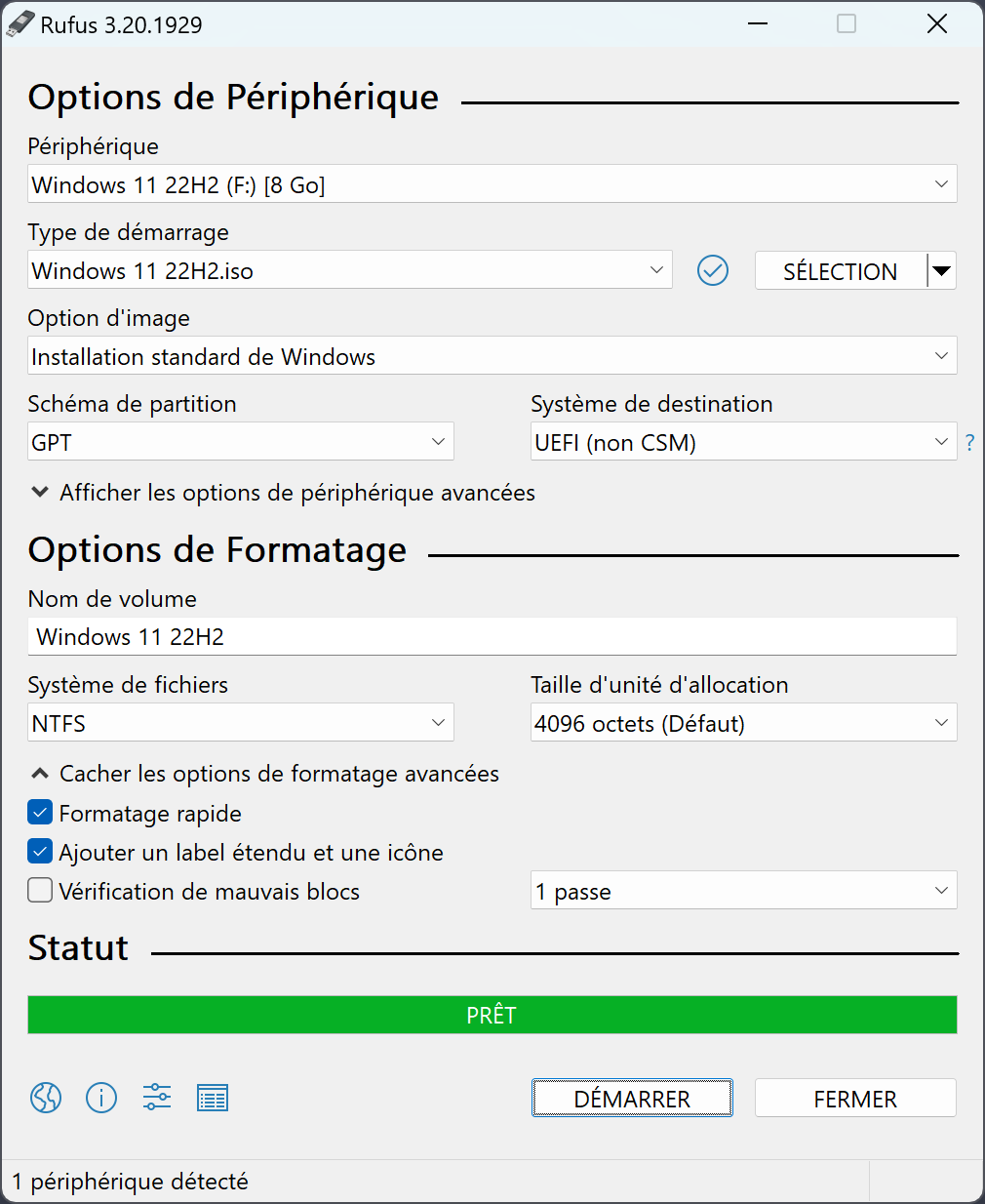
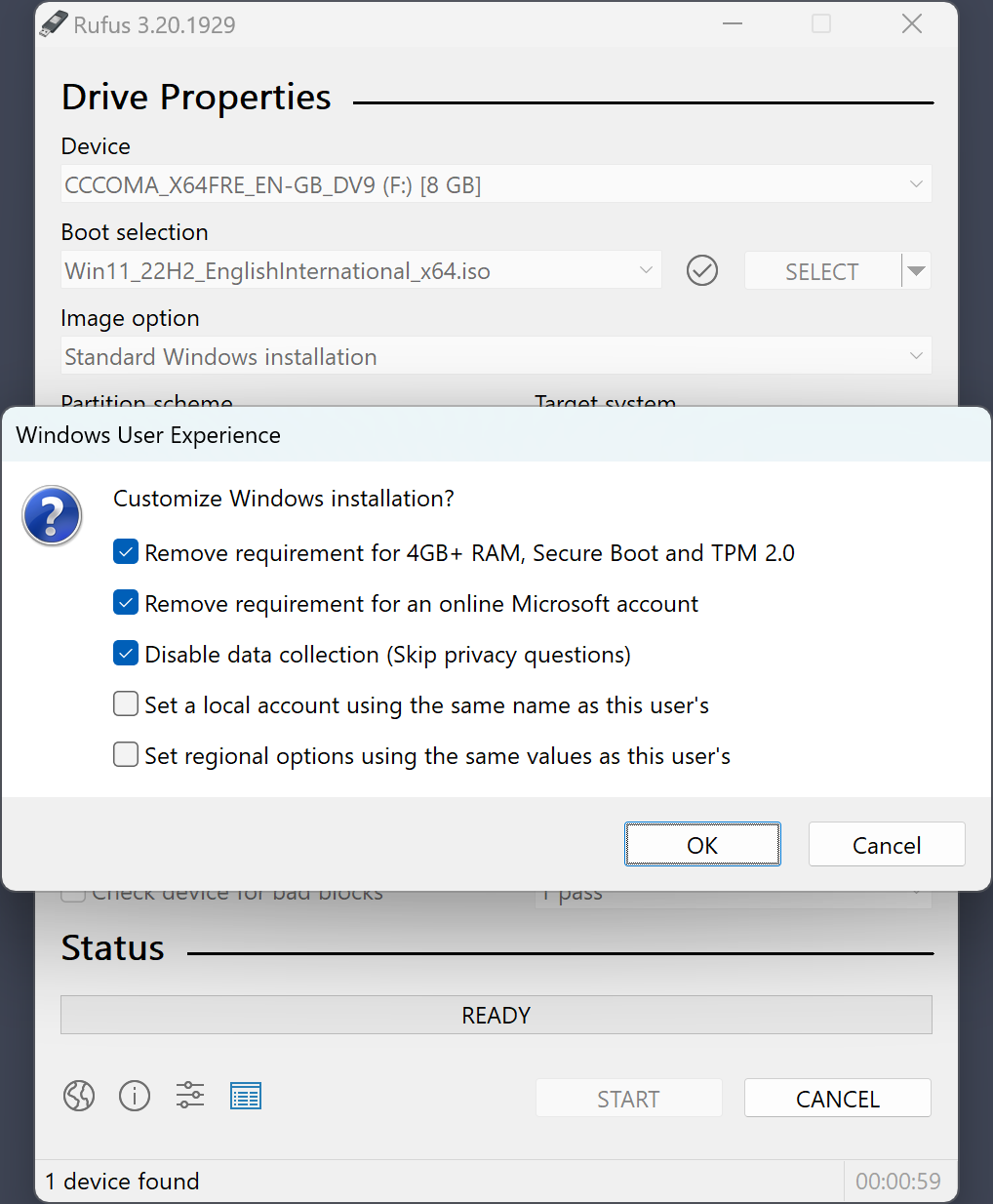
Cas 2 =*=Sans extraire l'iso vous pouvez soit : graver l'iso sur un DVD, ou créer une clé USB bootable par exemple avec Rufus un petit fichier exécutable qui permet de monter votre iso sur votre clé USB .....; par exemple sans les exigences de Microsoft concernant Windows 11, MBR ou GPT (selon la configuration de votre PC) etc..... dispo sur le site de Rufus(en français) avec les explications en bas de page
👉 https://href.li/?https://rufus.ie/fr/
👉👉 - Conseil : Dans tous les cas pensez a sauvegarder vos infos personnelles, Data, drivers , pilotes etc .. sur un support externe ou une partition de votre disque dur que vous aurez créé au préalable.
- Conseil : Dans tous les cas installer Windows 10 en compte local donc ignorer l’étape ou l'on vous demande de renseigner : 1'adresse Mail etc ... Vous pourrez toujours le faire après l'installation, si vous le voulez.
ATTENTION depuis et avec la version 1909 il n'est plus possible de passer cette étape d'installation sans mettre une adresse mail et un mot de passe associé, l'astuce consiste simplement lors de cette étape a se déconnecter d'Internet juste un peu avant ce moment là, ou cocher l'option dans RUFUS lors de la création de votre clé bootable.
Voir l'info ici
=*= Au cours de l'installation si Windows vous demande une clé d'enregistrement faites : "passer" voir:
👉 https://href.li/?http://windows.microsoft.com/fr-fr/windows-10/activation-in-windows-10
==Ensuite suivre les instructions à l'écran pour installer votre Windows 10.
==Quelques astuces Windows 10 :
👉 https://href.li/?http://www.pcastuces.com/pratique/windows/10/default.htm
Avec votre Windows 10 : Quelques astuces utiles :
Supprimer le dossier Windows.old sous Windows 10 :
Activer le God Mode (mode Dieu) de Windows 10 :
Une astuce utile avant de vous lancer à la modif de votre Windows
Pour récupérer la totalité de votre licence Windows:
- Ouvrir Powershell en ADMIN
- coller le texte :
(Get-WmiObject -query 'select * from SoftwareLicensingService').OA3xOriginalProductKey
la clé s'affiche au complet, ou pas, parfois il n'y a pas de réponse.
Pour protéger votre vie privée, Contrôler la télémétrie de votre Windows 10 ou 11✅
O&O ShutUp10++ : outil antispy gratuit pour Windows 10/11
👉 https://href.li/?https://www.oo-software.com/fr/download/current/ooshutup10
Avec explications de son fonctionnement sur le site de malekal :
👉 https://href.li/?https://www.malekal.com/oo-shutup10-windows-10-11/
INFO POUR L'ENREGISTREMENT
==Si vous aviez déjà Windows 10 d'installé (Si migration gratuite Windows 7 ou 8,8.1) sur votre pc et que vous voulez changer de disque dur pas besoin de le réenregistrer.
https://support.microsoft.com/fr-fr/help/12440/windows-10-activation
**
== Droit numérique est une nouvelle méthode d'activation dans Windows 10 qui ne vous oblige pas à entrer la clé de produit lors de la réinstallation du système d'exploitation
Obtention du droit numérique sur ce tuto : https://textup.fr/303017TH
**
=*= Si vous avez Windows 10 Home d'installé et vous voulez changer d’édition ... Pro ou Entreprise c'est la clé qui va déterminer la mise a niveau.
Donc pas besoin de réinstaller un ISO.
**
=*= Si vous avez une version OEM sur votre PC (PC d'usine d'un assembleur licence installée avec W10) il vous faudra en premier supprimer la clé OEM installée afin de passer en Windows 10 version Professionnel avec une nouvelle clé ou activation numérique
Tout savoir sur les licences Windows : Retail, OEM, SLP, VL… :
== Voir si des clés sont dispo en bas de ce tuto afin de permettre le passage en version Windows 10 édition PRO de votre système d'exploitation
==Si vous installez Windows 10 pour la première fois : Après l'installation ouvrir cmd en admin et c/C la clé sous ce format :
slmgr.vbs -ipk xxxxx-xxxxx-xxxxx-xxxxx-xxxxx
Obtention du droit numérique : https://rentry.co/9sxh6
=*=Pour vérifier si votre activation de Windows 10 est bien permanente :
Ouvrir CMD (admin) et taper ou c/C : slmgr.vbs -XPR
=*=Effacer vos clés si vous n'aviez pas réussi a l'activer avec succès selon la méthode par tel, ou si vous avez changer de version:
Ouvrir "CMD" en mode administrateur :
slmgr /upk <<<<<<<<(efface votre clé)
slmgr.vbs /cpky <<<< (efface votre clé du registre)
slmgr /ckms <<<<<<<(efface le serveur kms si vous avez fait une installation par ce moyen)
Ensuite un message va vous dire en anglais que la clé Windows a été désinstallée avec succès.
Si ensuite une activation était en cours avant la désinstallation de la clé par cette méthode il faut ensuite redémarrer votre ordinateur pour que la clé soit bien supprimée.
Rentrer une clé si possédez votre clé de licence
Voir directement dans Paramètres > Taper dans la zone recherche "Activation" puis clic sur "Voir si Windows est activé"
Ou
Effacer vos clés comme indiqué au dessus et ensuite dans CMD ouvert en Admin comme indiqué ci-dessous :
Par exemple : slmgr.vbs -ipk xxxxx-xxxxx-xxxxx-xxxxx-xxxxx (remplacer les x par la clé)
ensuite toujours dans "CMD" taper slui 4 pour avoir la boite de dialogue "Assistant activation"
Vous verrez l'ID d'installation apparaitre qui est généré en fonction de votre matériel, allez sur le tuto ci-dessous afin d'obtenir votre CIID que vous rentrerez dans cet assistant afin de valider définitivement votre activation.......
inspirez-vous de ce tuto pour obtenir votre CIID et ensuite le rentrer dans l'assistant activation sur le WebAct
Le lien > 👉 https://href.li/?https://rentry.co/9sxh6
=*=Clés pour la version Entreprise 64 & 32 bits
slmgr.vbs -ipk xxxxxxx
Quelques clés qui peuvent permettre le passage à W10 professionnel sur ce lien :
PKeyConfig : Système (Windows 10 Pro)
A lire avant activation :
Activation directe Online, cependant il est préférable de faire la méthode du tuto hors connexion afin d'obtenir tous les identifiants pour une éventuelle réinstallation sur votre ordi ici le lien valide pour Windows ou Office par le WebAct : https://rentry.co/9sxh6
(Voir avec le WebAct ci-dessus)
%aqua%Passer de Windows 10 ou également Windows 11 Famille, à Windows 10 ou W11 Professionnel 🔑
Windows 10 et Windows 11 édition PRO : VK7JG-NPHTM-C97JM-9MPGT-3V66T 🔑%%
Ceci dit, il existe une astuce permettant d'effectuer cette conversion sans pertes et sans utilisation de l'ISO ou du support d'installation de Windows 10, elle consiste à utiliser une clé générique de Windows 10 pro (provisoire) pour effectuer la conversion, puis utiliser la clé de produit achetée pour activer Windows 10 professionnel. (ou activation numérique du tuto juste ci-dessous)
La procédure est la suivante :
Ouvrez CMD avec les droits "Admin" puis copier/coller ce script :
Attendez un instant, l'appareil passera à Pro et redémarrera.
Remarque : Vous devrez réactiver la version pro.
Ci dessous le code:
cd/d C:\WINDOWS\System32
Cscript slmgr.vbs -upk
Cscript slmgr.vbs /ckms
Sc config Sppsvc start= auto & Net.exe start Sppsvc
Sc config Osppsvc start= auto & Net.exe start Osppsvc
sc config LicenseManager start= auto & net start LicenseManager
sc config wuauserv start= auto & net start wuauserv
changepk.exe /productkey VK7JG-NPHTM-C97JM-9MPGT-3V66T
exit
Et suivre les instructions.
Le processus de conversion de Windows 10 Famille vers Windows 10 Professionnel prend une dizaine de minutes, suivi d’un redémarrage automatique et c’est Windows 10 professionnel qui est installé.
Il suffit alors d’utiliser la clé de produit de Windows 10 professionnel achetée 🔑 pour activer Windows. (ou activation avec un droit numérique)
Enfin autre tuto pour obtenir activation numérique si pas de clé disponible : 🔑
Une fois votre Windows installé et activé voir ici la bonne conduite à tenir :
Comment utiliser l'environnement de récupération de Windows 10 (problème de démarrage) :
Comment réparer Windows Update de Windows 10 (problème de Mise à jour) :
Réparer les blocages de Windows Update (si l'installation échoue) avec Assistant de diagnostic et de réparation Microsoft :
Lancer l'exécutable, mettre Windows Update en surbrillance, clic sur suivant, ensuite activer "Essayer de résoudre les problèmes" en tant qu'ADMIN et laisser faire l'assistant