 In Kollaboration mit .co/ptskinguide
Zu voll dekoriert und schwer zu lesen für dich? Klick hier  . Zoom ruhig rein damit man’s besser lesen kann!
Helllmodus empfohlen
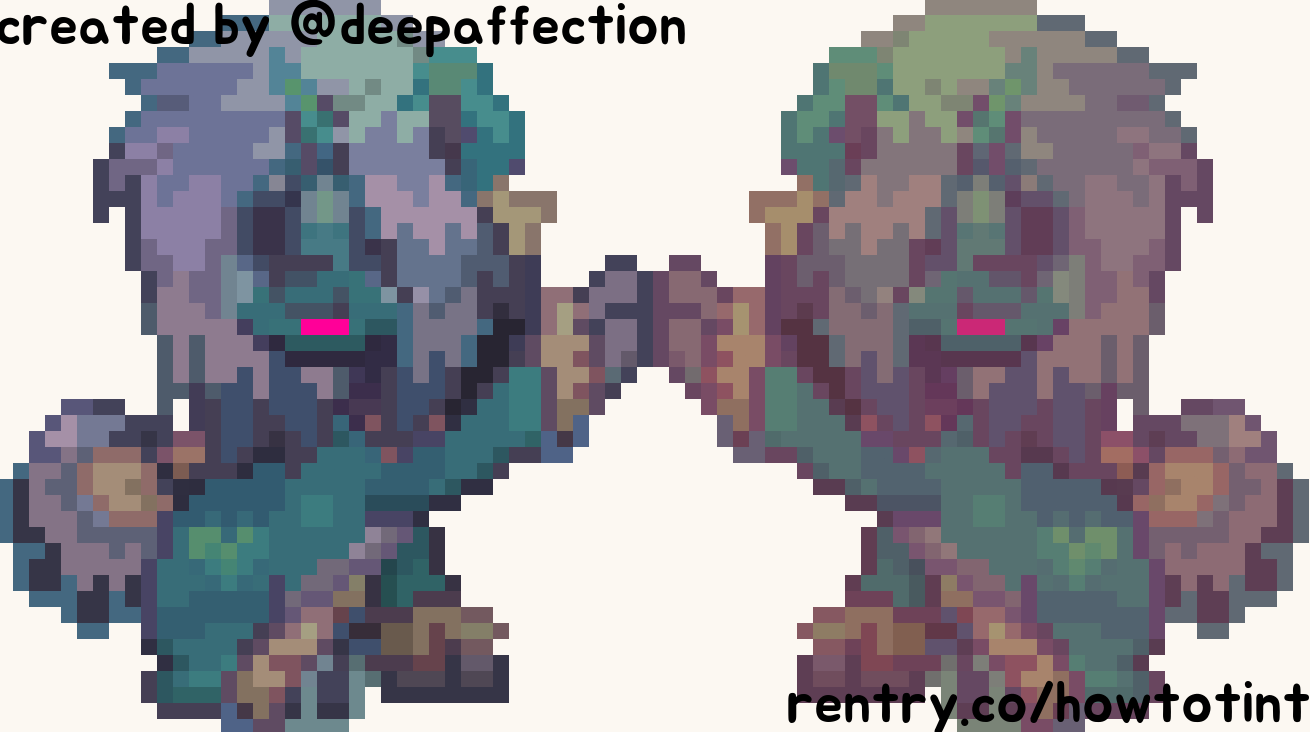
Diese Seite ist für alle, die lernen wollen wie ich meine Ponys einfärbe/tinte. Das Rentry wurde komplett von @deepaffection gemacht. Bitte repostet das Rentry nicht und klaut weder den Code noch den Credit. Danke!



 ⋯
⋯
übersicht : orange=klickbarer link , makiert=wichtig , schräg=hinweis
wichtige links :
farbwähler , farbkreis , farbpaletten generator , 2-farben gradienten , 3-farben gradienten , SVG geradient map filter , fertige farbpaletten
Verfügbar in :



Noch Fragen oder brauchst du weitere Tipps? Fühl dich frei mich über Atabook zu kontaktieren. atabook.

Einfärben/Tinten? 


Was ist tinting?
Wie in ptskinguide erklärt wird, "einfärben (Tinting) bedeutet, dass du einen farbfilter bzw. eine farb überlagerung über eine skin legst die du bereits fertiggestellt hast oder gerade einfach erstellst. Danach überträgst du die farben einfach auf ponytown indem du sie aus dem bild herauspickst. Das tinting kann in jedem bearbeitungs/zeichenprogramm gemacht werden (wie ibisPaint, Procreate, Clip Studio Paint usw), das eine ebene funktion (layer function) hat!"
Ich habe schon seit sehr langer zeit mit pixlr.com getintet. Pixlr ist eine kostenlose photoshop website mit vielen funktionen und vor allem ohne, dass man einen account erstellen muss. Ich werde dir jetzt ganz genau meinen tinting prozess erklären und dir zeigen wie ich es mache; schritt für schritt, ganz genau und sorgfältig.
Bevor ich dir erkläre wie man tintet,gehe ich noch ein paar andere wichtige dinge durch..
A)
Es ist sehr wichtig zu beachten, dass manche bilder auf 200% zoom angesehen werden muss. (oder weniger falls es bei dir besser funktioniert). Wenn du das nicht machen möchtest kannst du einfach auch auf das Bild klicken weil es öffnet sich dann in einem neuen Tab. Tut mir wirklich leid, beim neumachen der seite war mir der Look irgendwie mega wichtig.
⋯
B)
Bitte achte wirklich darauf, alles ganz genau anzuschauen https://pixlr.com/editor/.

⋯
C)
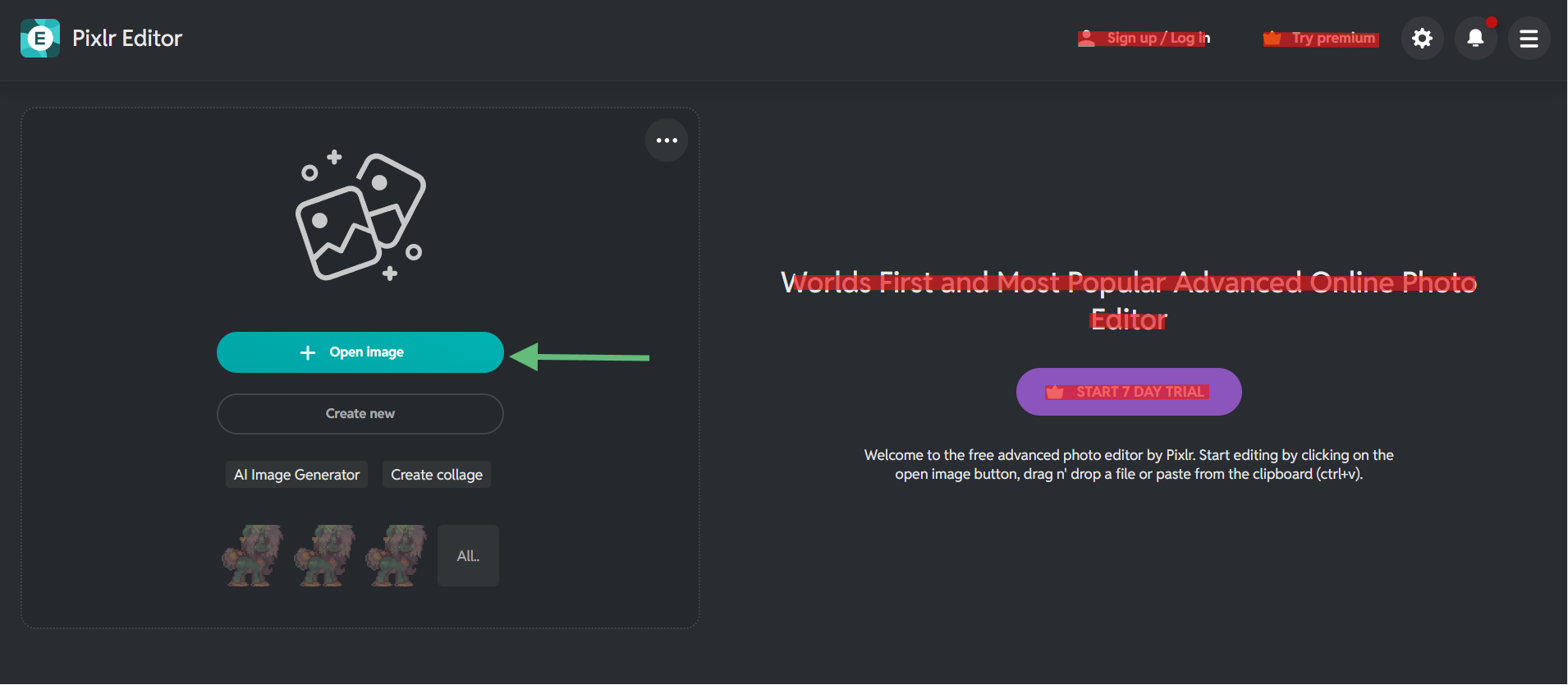
Pixlr ist 100% kostenlos! Du musst weder ein Abo abschließen noch einen account erstellen. Du kannst sofort Bilder hochladen und bearbeiten indem du auf "bild öffnen" klickst.
⋯
D)
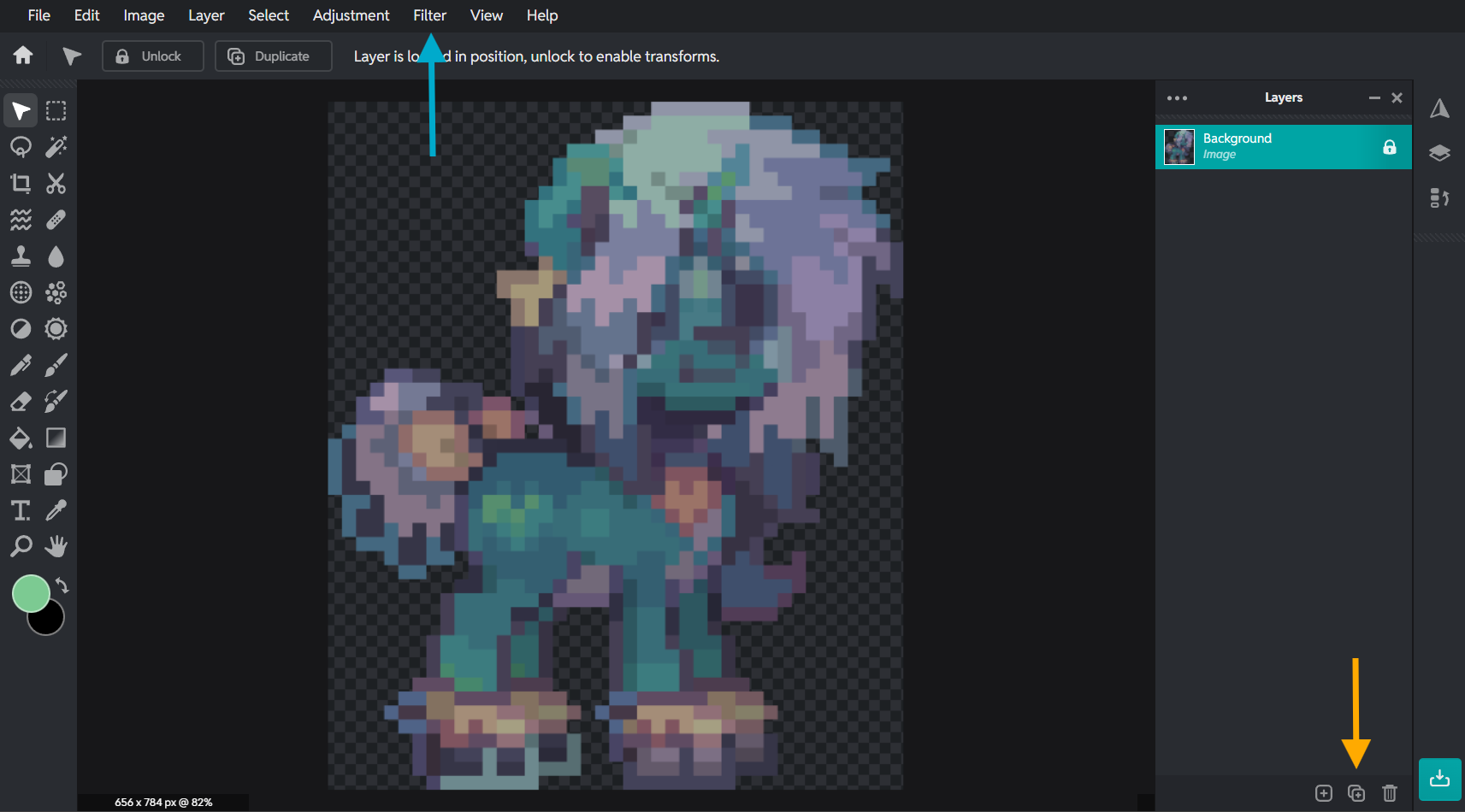
Das Pixlr layout ist wirklich nicht so kompliziert. Wir werden hauptsächlich bilder duplizieren und filtern darauf anwenden. Auf dem Bild unten siehst du Pfeile die auf die Buttons zeigen, die wir am meisten benutzen werden. Bitte achte auch auf zusätzliche Anweisungen.
Blaues Pfeil - Filtern
Oranges Pfeil - Duplizieren button
Ein PNG bekommen 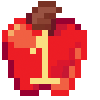

Der wichtigste schritt.. ist natürlich erstmal ein bild von deinem Pony zu bekommen!
Du kannst einfach einen screenshot machen, das ist völlig okay. Aber ich empfehledas PNG direkt herunterzuladenum die beste Qualität zu sichern und unnötigen Hintergrund zu vermeiden. Außerdem brauchen wir es sowieso getrennt von der skin datei weil es am besten ist deine skin auf einem Hintergrund zu erstellen der aus In Game Hexcodes besteht. Alle hexcodes die du dafür benützen kannst sind im verlinkten Bild enthalten. Für diesen Tutorial werde ich diesne hexcode verwenden: #7CCA92
(Falls das nicht ganz klar war wegen farbtheorie wirken farben je nach Umgebung und Hintergrund sehr unterschiedlich. Wenn du deine skin auf einem sehr dunklen Hintergrund tintest kann das beim colorpicking deiner getinteten Pony sehr vewirrt werden. Deshalb empfehle ich dir den Hintergrund zu entfernen damit es nicht mit der Skin mitgetintet wird. Der Hintergrund sollte am besten entweder die Farbe von Gras, Wasser oder einem Weg haben.)
A)
Bild holen
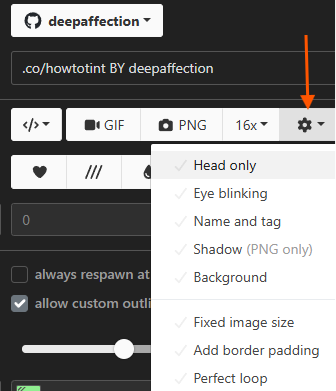
- Wähle deinen charakter aus, geh in den editor und dann auf optionen. Dann kopiere einfach meine einstellungen:
- Klicke dann auf PNG und lade das Bild herunter
- Speichere es und fertig!

⋯
B)
Nachdem du fertig bist, lade das Bild auf der Pixlr editor seite hoch
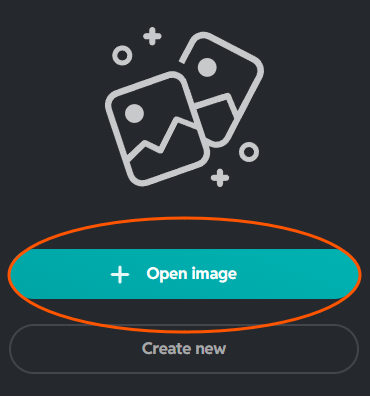
- Geh direkt zu https://pixlr.com/editor/
- Klicke auf "bild öffnen"
- Suche das bild das du gerade heruntergeladen hast und beginne mit dem Tinting!
WIRKLICH!.. tinten 

Achte auf alle schritte! Lies alles genau! Ich habe mein bestes gegeben alles ausführlich zu erklären. Wenn irgendetwas unklar ist kontaktiere mich bitte auf Discord @lvvvf Ich bin offen für änderungen.
Es ist sehr wichtig zu beachten, dass manche bilder auf 200% zoom angesehen werden muss. (oder weniger falls es bei dir besser funktioniert). Wenn du das nicht machen möchtest kannst du einfach auch auf das Bild klicken weil es öffnet sich dann in einem neuen Tab. Tut mir wirklich leid, beim neumachen der seite war mir der Look irgendwie mega wichtig.
A)
Neue Schicht: Grasfarbe layout

- Schau nach rechts und klicke auf das Schloss um den "hintergrund" zu entsperren

- Klicke jetzt auf den + Button und wähle eine "leere" layer aus

- Dann ziehe “Layer 2” unter “Background”
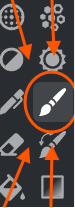
- Schau nach links. Finde “Draw” / das pinsel Icon.
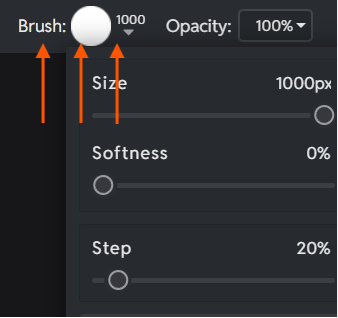
- Schau jetzt nach oben. Ändere die Einstellungen sowie du sie rechts siehst →


- Nutze den Color Picker (rechts) Gib im HEX "#7CCA92" ein.

- Färbe die layer ein! (Das GIF ist auch ein gutes Beispiel für was ich vorher erwähnt habe! Diese Skin wirkt auf einem dunklen Hintergrund sehr hell und umgekehrt.)
⋯
B)
Filter anwenden!

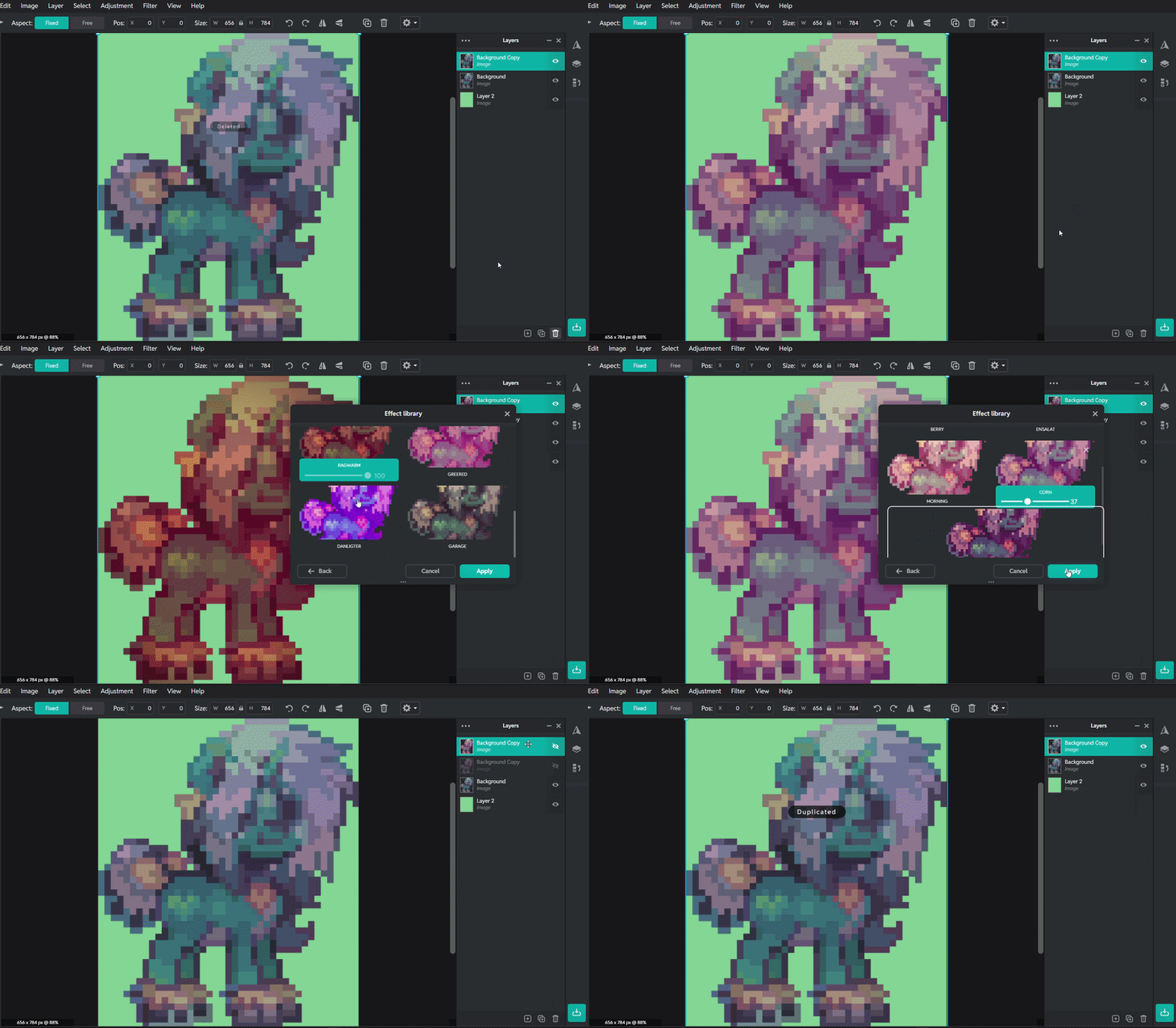
- Stelle sicher, dass du die "Background" layer ausgewählt hast. (Sie sollte cyan/türkis angezeigt werden.) Dupliziere sie

- Gehe zu “Filter” und öffne “Effektbibliothek" (Effect Library)
- Wähle so viele Filter aus wie du möchtest! Ich aktualisiere meine layer gerne immer wieder damit ich keinen fortschritt verliere und jederzeit zu einer früheren tint version zurückgehen kann (wie unten gezeigt). Ich werde hier nicht alles erklären was du auf dieser wensite machen kannst aber du kannst gerne auch mit den Anpassungen herumspielen! Bitte experimentiere ruhig das ist eine möglichkeit neue dinge zu lernen.
⋯
C)
Nachdem du fertig bist mache einen screenshot von deinem getinteten pony. Jetzt kannst du das Bild ganz frei mit einem Farbwähler colorpicken. Bitte beachte das die skin auf ponytoen nicht 1:1 gleich aussehen wird weil es dort schatten gibt. Du musst wahrscheinlich noch ein bisschen alles anpassen.
FAQ 

Häufig gestellte fragen.
A)
Wirst du irgendwann eine mobile version dieses Tutorials erstellen?
- Habe nicht vor. Der Prozess ist wirklich exakt derselbe nur deutlich nerviger. Der grüne Hintergrund ist zum Tinting nicht zwingend notwendig aber sehr hilfreich. Du kannst diesen Schritt also überspringen. Du kannst deine skins auch auf dem Handy tinten zb mit galerie filtern; ibisPaint; oder sogar procreate. Hab keine angst davor dinge einfach selbst herauszufinden!
B)
Könntest du nicht einfach den Füll Tool (Bucket) benutzen?
- Es fühlt sich auf diese weise irgendwie viel besser an aber ja wenn’s für dich einfacher ist kannst du auch einfach den Bucket/Fülltool statt "Draw" benutzen um schneller zum gleichen Ergebnis zu kommen. Der Unterschied in der Geschwindigkeit ist sobald du "Draw" einmal raus hast, honestly fast nicht existent. Ist am Ende echt nicht so wichtig wie man denkt.
C)
Kann ich dich privat kontaktieren damit du mir persönlich bei einer Skin helfen kannst?
- Ja, sehr gerne! Füg mich einfach auf Discord falls du Hilfe brauchst (@lvvvf)! Ich helfe wirklich gern wo ich einfach kann. Mir ist es viel lieber wenn du das hier lernst als einfach nur jemanden zu kopieren oder zu colorpicken.
D)
Kann ich beitragen indem ich die Seite übersetze?
- Ja! Kontaktiere mich einfach wieder auf Discord wenn du das machen möchtest. Ich würde mich mega freuen! Ich suche vor allem nach Übersetzungen in Indonesisch, Vietnamesisch, Portugiesisch/Spanisch, Russisch und Ukrainisch wenn möglich. Aber jede andere Sprache ist auch super willkommen 6-6!!!
E)
Wie tintet man teile des ponys die unter Kleidung liegen oder verdeckt sind?
- Erstelle mehrere Skins und PNGS für die teile die du nicht richtig sehen kannst.
- Erstelle mehrere versionen der skin bei denen die verdeckten bzw schwer sichtbaren teile klar sichtbar und separat freigelegt sind.
- Füge alle PNGS zu einer einzigen layer zusammen.
- Tinte dann alle versionen gleichzeitig!
VIDEO EXAMPLE
F)
Wenn ich meine farben mit dem Color Picker auswähle werden sie wegen die ponytown schatten stark verändert. Wie gehe ich damit überhaupt um?
- Du musst die Farben anpassen!
- Picke die Farbe aus deinem bild.
- Kopiere sie und füge sie in beide Felder ein: Normale Farbe und Outline Farbe.
- Passe die dunklere Farbe an die Outline an.
- Zum Schluss picke noch deine Outline Farbe!
VIDEO EXAMPLE
experiment 

Für ponytown skins gibt es kein regeln, Dieses Tutorial wurde gemachr damit du einfach experimentieren und neue styles ausprobieren kannst. Verbesserung kommt durchs lernen und niemand kommt weiter ohne neue dinge zu testen! Denk dran: Mein ganzes Tutorial ist dafür da, dass du eben nicht einfach Skins von Pinterest colorpickst. Bleib kreativ!
Bitte klaue meinen code nicht und gib meinen Guide nicht als deinen eigenen aus. Das ist unfair für mich und dem ganzen mühe den ich in dieses Rentry gesteckt habe. Bitte creditet mich falls du es irgendwo benutzen möchtest.
⋯
Noch Fragen oder brauchst du weitere Tipps? Fühl dich frei mich über Atabook zu kontaktieren.*
In Kollaboration mit .co/ptskinguide 