 In colaborare cu .co/ptskinguide
Prea aglomerat și greu de citit!? apasa pe  . pentru o lizibilitate mai bună!
Se recomandă modul luminozitate.
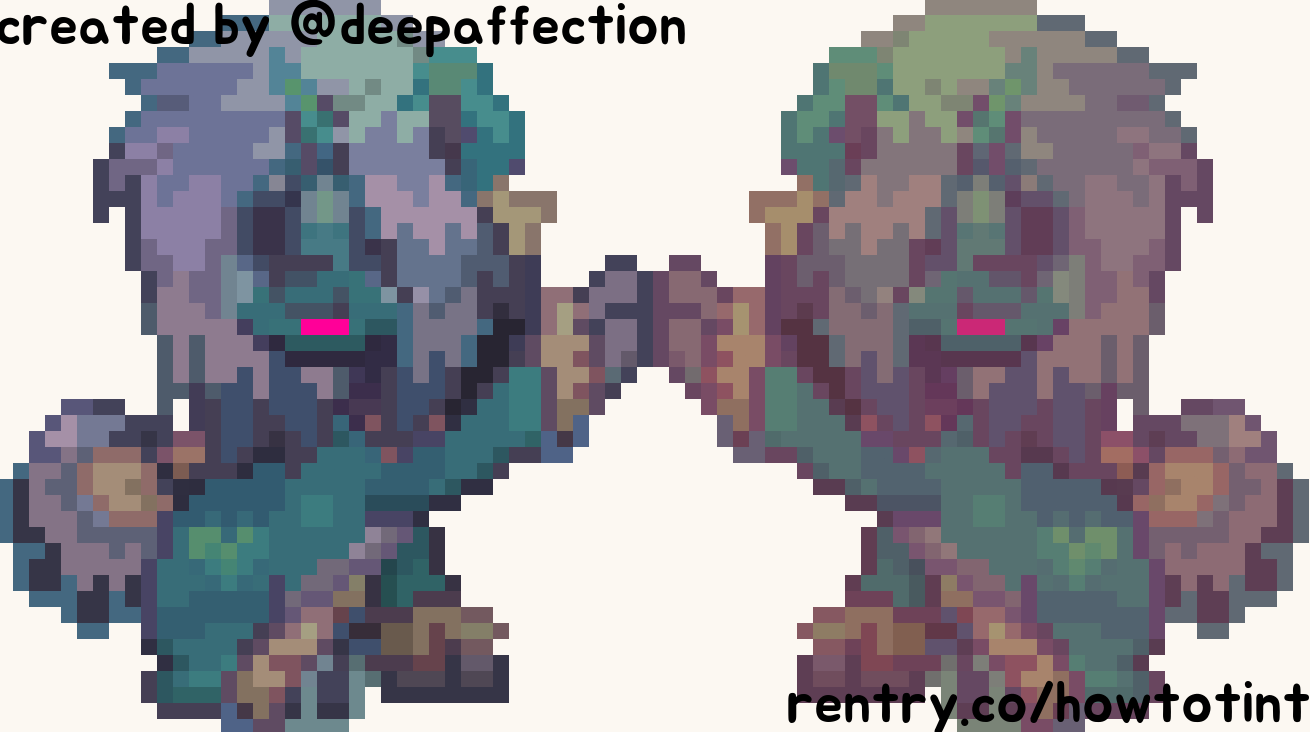
Această pagină este pentru oricine dorește să învețe cum îmi vopsesc/imprim cu cerneală poneii. Rentry a fost creat în întregime de @deepaffection. Vă rog să nu repostați Rentry și să nu furați codul sau creditul. Mulțumesc!


 ⋯
⋯
navigatie : portocaliu = link pe care se poate da clic , evidențiat=important , italice=notă
linkuri folositoare :
selector de culori , roată de culori , creator de palete de culori , 2-culoare gradienta , 3-culoare gradienta , SVG filtru de mapa gradienta , palete de culori gata-facute
Available in :



Ai nevoie de mai multe sfaturi? contacteaza-ma pe atabook.

Tinting? 


Ce este nuanțarea?
După cum se explică în ptskinguide, „Nuanțarea este procesul prin care adaugi un filtru/suprapunere de culoare peste un skin pe care l-ai deja finalizat/sunteți în curs de creare. Ulterior, transferi culorile în Ponytown prin selectarea culorilor în imagine. Nuanțarea se poate face în orice program de editare/artă (cum ar fi ibispaint, procreate, clip studio paint etc.) care are o funcție de stratificare!”.
Nuanțez folosind pixlr.com de foarte mult timp. Pixlr este un site gratuit de Photoshop care are o mulțime de opțiuni și, cel mai important, nu necesită crearea unui cont. Îți voi explica cu atenție procesul meu de nuanțare și te voi învăța cum îl fac; atenție, pas cu pas..
Înainte să vă explic cum se nuanță, voi aduce în discuție și alte lucruri esențiale..
A)
Este foarte important de reținut este posibil ca unele imagini să fie vizualizate pe un 200% zoom. (sau mai puțin dacă funcționează pentru tine). Dacă refuzați să faceți asta, puteți da clic pe imagine și se va deschide într-o altă filă. Îmi cer scuze sincere, am fost foarte preocupat de aspectul vizual când am refăcut această pagină.
⋯
B)
Te rog, asigură-te că privești foarte specific https://pixlr.com/editor/.

⋯
C)
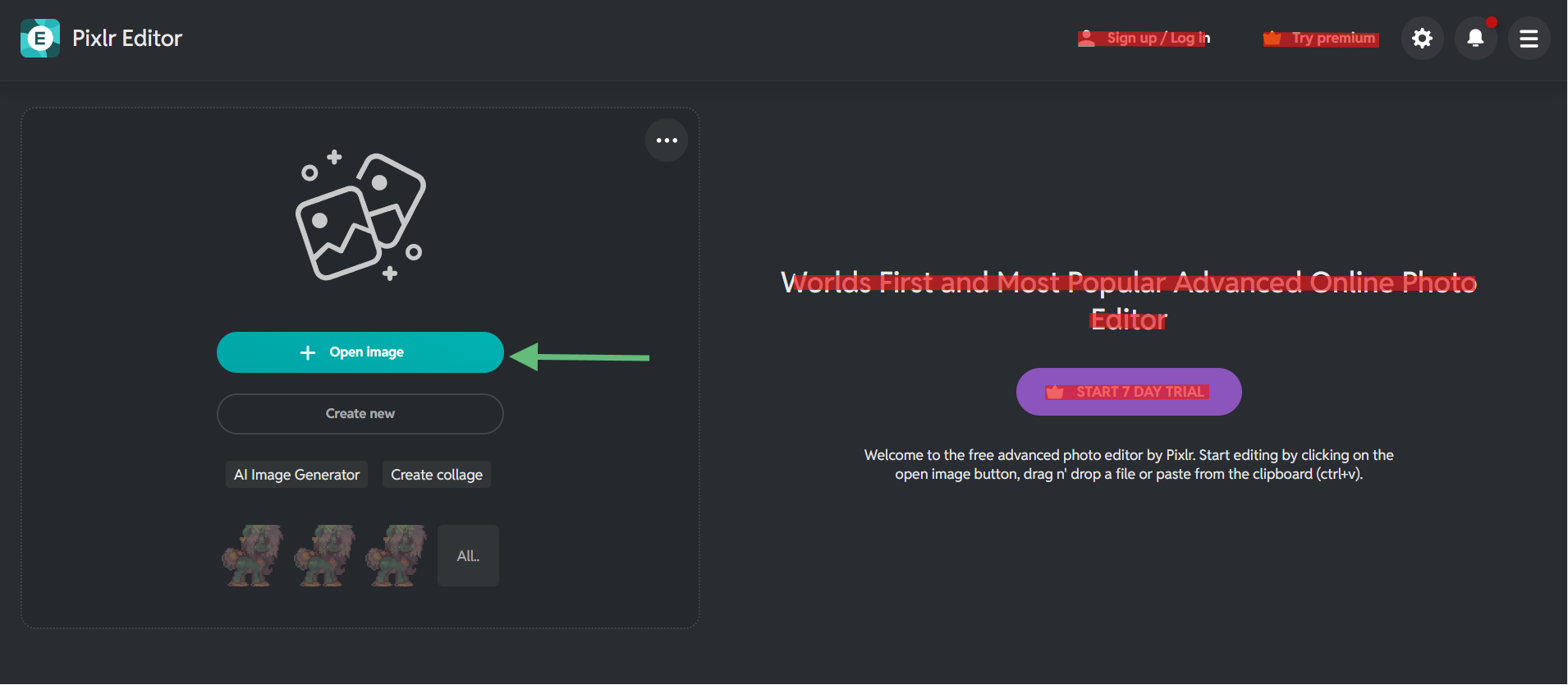
Pixlr este 100% gratuit! Nu este nevoie să vă abonați sau să creați un cont. Puteți încărca și edita orice imagine imediat, dând clic pe „deschide imaginea”.
⋯
D)
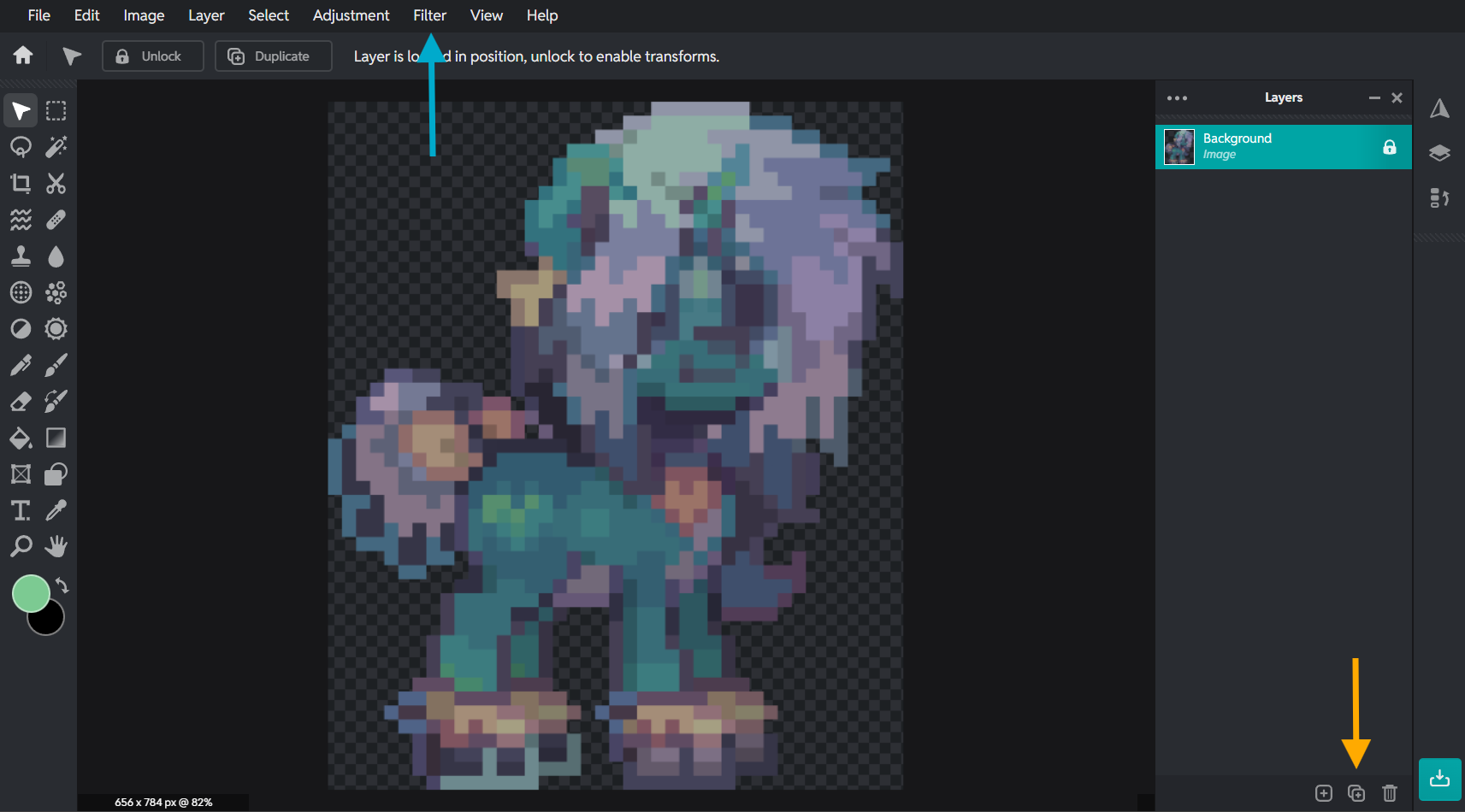
Layout-ul Pixlr NU este chiar atât de complicat. Vom duplica în principal imagini și vom aplica filtre pe ele. Imaginea de mai jos are săgeți care indică butoanele pe care vom face clic cel mai des. Vă rugăm să urmați orice instrucțiuni suplimentare.
săgeată albastră - filters
săgeată portocalie - duplicate button
Obținerea unui PNG 

Primul... pas important... este să faci, foarte evident, o imagine cu poneiul tău!
Poți face o captură de ecran, e în regulă. Dar recomand descărcarea directă a unui PNG pentru a asigura calitatea și fără fundaluri inutile. Oricum ar trebui să o facem separat de skin, deoarece cel mai bine este să-ți creezi skin-ul pe un fundal care conține orice hexcoduri din joc. Orice hexcoduri pe care le-ai putea folosi pentru asta sunt incluse în imaginea linkată. De dragul acestui tutorial, voi folosi #7CCA92
(Dacă ceea ce am spus nu a fost suficient de clar - din cauza teoriei culorilor, culorile arată FOARTE diferit în funcție de mediul înconjurător, de fundaluri. Nuanțarea pielii pe un fundal foarte închis ar putea cauza confuzie atunci când alegeți poneiul vopsit. De aceea, vă sfătuiesc să îndepărtați fundalul, pentru a nu se nuanța odată cu pielea. Fundalul ar trebui să fie fie culoarea ierbii, a apei sau a potecii.)
A)
Obținerea imaginii
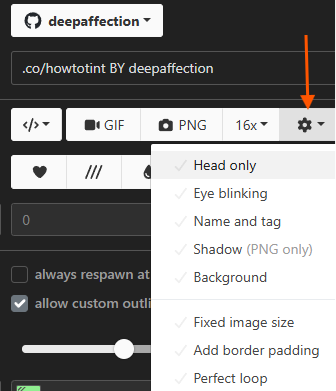
- Alege-ți personajul, mergi la editor și opțiuni. Apoi copiază setările mele:
- Apoi dă clic pe PNG și descarcă imaginea
- Salvează-o și ai gata!

⋯
B)
După ce ai terminat, încarcă imaginea pe pagina editorului Pixlr.
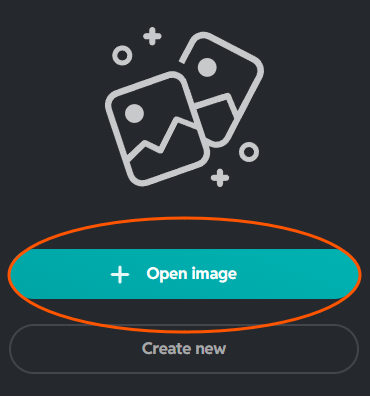
- Accesați https://pixlr.com/editor/
- Faceți clic pe „Deschideți imaginea”
- Căutați imaginea pe care tocmai ați descărcat-o și începeți să nuanțați!
!;
IN SFARSIT!.. nuanțare 

Acordați atenție tuturor pașilor! Citiți cu atenție! Am încercat să detaliez tot posibilul. Dacă ceva nu este clar, vă rog să mă contactați pe dsc @lvvvf. Sunt deschis la modificări.
Este foarte important de reținut Este posibil ca unele imagini să necesite un zoom de 200%. (sau mai puțin, dacă funcționează pentru dvs.). Dacă refuzați să faceți asta, puteți da clic pe imagine și aceasta se va deschide într-o altă filă. Îmi cer scuze sincere, am fost foarte interesat de aspect când am refăcut această pagină.
A)
Nou; strat de culoarea ierbii.

- Privește în dreapta ta. Apasă pe lacăt pentru a debloca „Fundal”

- Acum, faceți clic pe butonul + și alegeți stratul „gol”.

- Apoi trageți „stratul 2” sub „Fundal”
!;
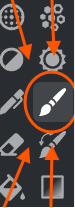
- Privește în stânga. Localizează „Desen” / pictograma pensulei.
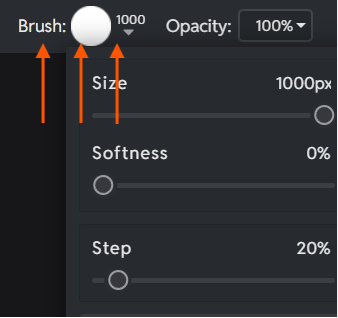
- Acum priviți în sus. Schimbați setările la cele pe care le vedeți în dreapta ->


- Folosește selectorul de culori (dreapta). Introdu „#7CCA92” în hexadecimal

- Colorează stratul! (GIF-ul este, de asemenea, un exemplu excelent pentru ceea ce am menționat mai devreme! Acest skin arată foarte deschis pe un fundal întunecat și invers.)
⋯
B)
Se aplică filtre!

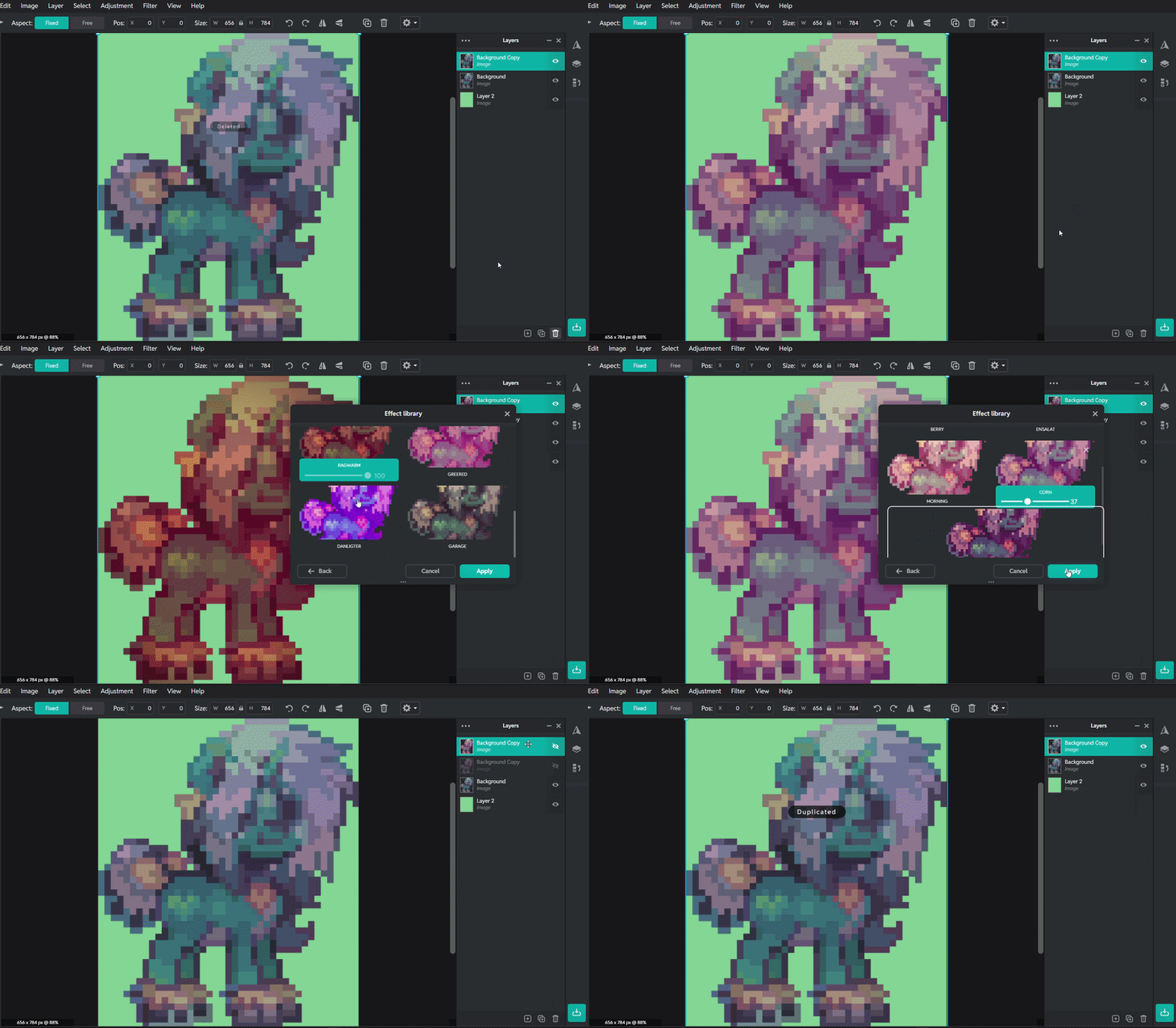
- Asigură-te că ai ales stratul „fundal”. (Ar trebui să apară cyan) Duplică-l.

- Accesați „Filtru” și deschideți „Biblioteca de efecte”.
- Alegeți câte filtre doriți! Îmi place să actualizez continuu straturile pentru a nu pierde progresul și pentru a putea reveni la nuanța anterioară oricând. (așa cum se arată mai jos). Nu voi explica tot ce puteți face pe acest site web, dar sunteți liberi să vă jucați și cu orice ajustări! Vă rog să experimentați - este o modalitate excelentă de a învăța lucruri noi.
⋯
C)
După ce ai făcut o captură de ecran cu poneiul vopsit, poți alege culoarea imaginii folosind un selector de culori. Reține că pielea nu va arăta la o rezoluție de 1:1 din cauza umbrelor din Ponytown. S-ar putea să fie nevoie să editezi puțin totul.
!;
FAQ 

Întrebări adresate des.
A)
Vei crea vreodată o versiune mobilă a acestui tutorial?
- Nu am de gând. Procesul este practic identic, doar mult mai enervant. Fundalul verde nu este necesar pentru nuanțare, dar este foarte util. Poți sări peste acest pas. De asemenea, poți nuanța skin-urile pe mobil folosind filtre de galerie; ibispaint; sau chiar procreate. Nu te teme să descoperi lucrurile pe cont propriu!
B)
Nu ai putea pur și simplu să folosești găleata?
- Este mult mai satisfăcător în acest fel, dar da, dacă este mult mai ușor pentru tine; poți folosi găleata în loc de „Desen” pentru același rezultat; dar un rezultat „mai rapid”. Diferența de viteză dintre aceste două lucruri după ce înveți cum să folosești „Desen” este literalmente... aproape nulă. Nu contează atât de mult pe cât crezi.
C)
Pot să te contactez în privat ca să mă ajuți personal cu un skin?
- Da, te rog fă-o, adaugă-mă pe dsc dacă ai nevoie de ceva (@lvvvf)! Îmi place să ajut în orice caz pot, prefer mult mai mult să faci asta decât să copiezi/să ștergi pe cineva.
D)
Pot contribui traducând pagina?
- Da! Din nou, contactați-mă pe Discord dacă doriți. Mi-ar plăcea foarte mult! Caut în principal traducători din indoneziană, vietnameză, portugheză/spaniolă, rusă, ucraineană, dacă este posibil. Dar mi-ar plăcea și în orice altă limbă, 6-6!!!
E)
Cum pot colora părți ale poneiului meu care sunt sub haine/sunt acoperite de ceva?
- Creează mai multe skin-uri și fișiere PNG cu părți pe care nu le poți vedea corect!
- creează mai multe versiuni ale skin-ului cu părți pe care nu le poți vedea; expuse corect.
- transformă toate fișierele PNG într-un singur strat.
- colorează toate versiunile în același timp!
EXEMPLU VIDEO
F)
De fiecare dată când selectez culoarea, culorile mele sunt grav afectate din cauza umbrelor din Ponytown. Cum mă descurc?
- Trebuie să potrivești culoarea!
- Alege-ți culoarea imaginii.
- Copiază-o și lipește-o în ambele căsuțe; culoarea normală și culoarea conturului.
- Potrivește culoarea mai închisă cu conturul.
- În cele din urmă, alege-ți culoarea conturului!
EXEMPLU VIDEO
experiment 

Nu există reguli pentru skin-urile Ponytown, acest tutorial a fost creat pentru a vă permite pur și simplu să experimentați, să testați stiluri noi! Îmbunătățirile vin odată cu învățarea mai multor lucruri și nimeni nu ajunge nicăieri fără să încerce lucruri noi! Reamintiți-vă, întregul meu tutorial este conceput pornind de la premisa că nu este nevoie să alegeți culori pentru skin-uri de pe Pinterest, rămâneți creativi!
Te rog să nu-mi copiezi codul/să nu revendici ghidul meu ca fiind al tău. Ar fi nedrept față de mine și față de munca grea pe care o depun în această companie dacă faci asta. Te rog să-mi arăți... me dacă vrei să-l folosești oriunde.
⋯
Aveți nevoie de sfaturi suplimentare? Aveți întrebări? Nu ezitați să ne contactați prin atabook.
In colaborare cu .co/ptskinguide 