 В коллаборации с .co/ptskinguide
Слишком украшен текст и его сложно прочитать? Жми  . Увеличьте для более простого чтения!
Рекомендую использовать белую тему
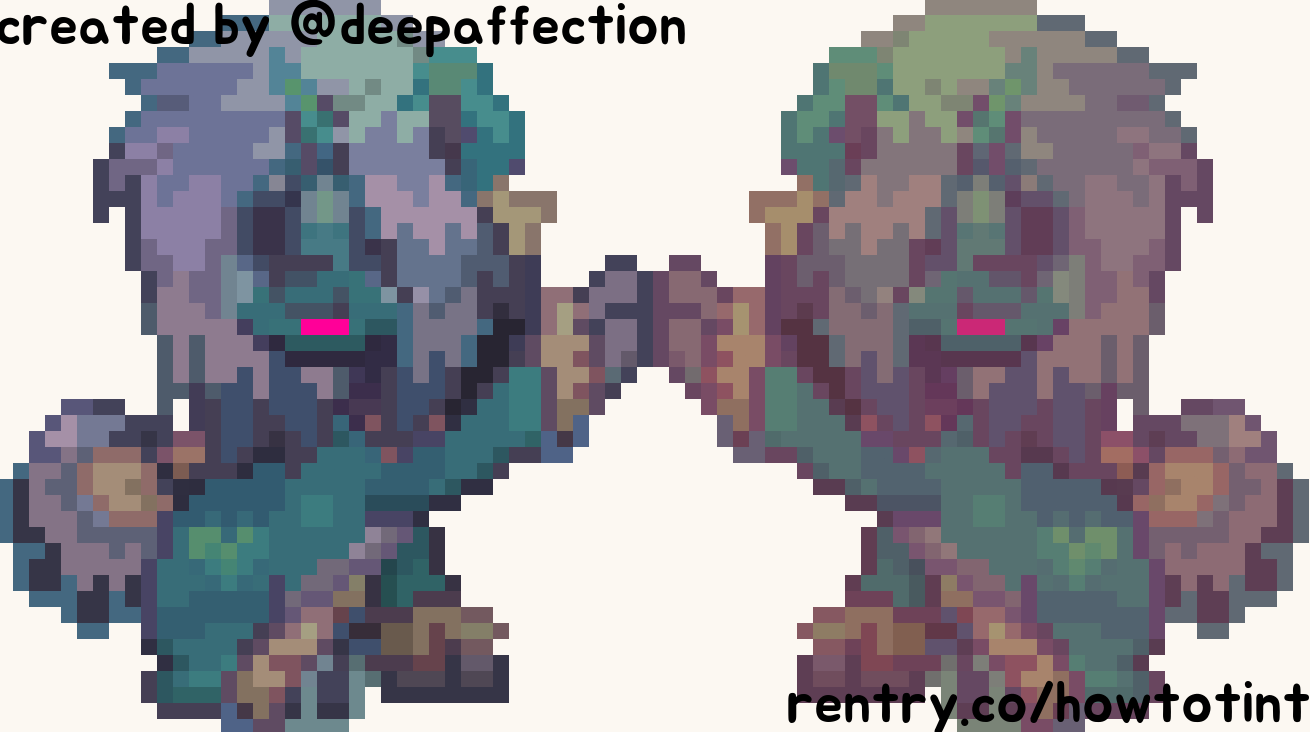
Страница создана для тех, кто желает научиться как я тонирую своих пони. Rentry полностью создан @deepaffection. Пожалуйста, не перезаливайте этот rentry, или не забирайте код и не присваивайте всё за своё. Спасибо!



 ⋯
⋯
навигация : оранжевый=кликабельная ссылка , выделение=акцент , курсив=примечание
Полезные ссылки :
выбор цвета , колесо цветов , создание цветовой палитры , двух-цветовой градиент , трёх-цветовой градиент , SVG‑фильтр градиентного отображения , Уже сгенерированные цветовые палитры
Доступно в :



Нужен дополнительный совет? Есть вопросы? Смело обращайтесь через atabook.

Тонирование? 


Что за тонировка?
Как поясняется в ptskinguide, Тонирование — это когда вы добавляете цветовой фильтр/наложение поверх скина, который вы уже завершили или находитесь в процессе создания. Позже вы переносите цвета в Ponytown, выбирая цвет изображения. Тонирование можно выполнить в любой программе редактирования/рисования (например, ibispaint, procreate, Clip Studio Paint и т. д.), которая имеет функцию слоя!».
Я тонирую с помощью pixlr.com уже очень давно. Pixlr — это бесплатный веб-сайт Photoshop, который имеет множество опций и, что наиболее важно, не требует создания учетной записи. Я подробно объясню процесс тонирования и научу вас, как я это делаю; осторожно, шаг за шагом..
Прежде чем я вам объясню вам, как тонировать, Я обсужу другие важные вещи..
А)
Очень важно отметить некоторые изображения, возможно, придется просматривать с увеличением 200%. (или меньше, если вам оно подходит). Если вы отказываетесь это сделать, вы можете нажать на изображение, и оно откроется в другой вкладке. Примите мои искрение извинение, я реально заботился о том, как выглядит страница когда переделывал её.
⋯
B)
Пожалуйста, убедитесь что вы точно находитесь именно на https://pixlr.com/editor/.

⋯
C)
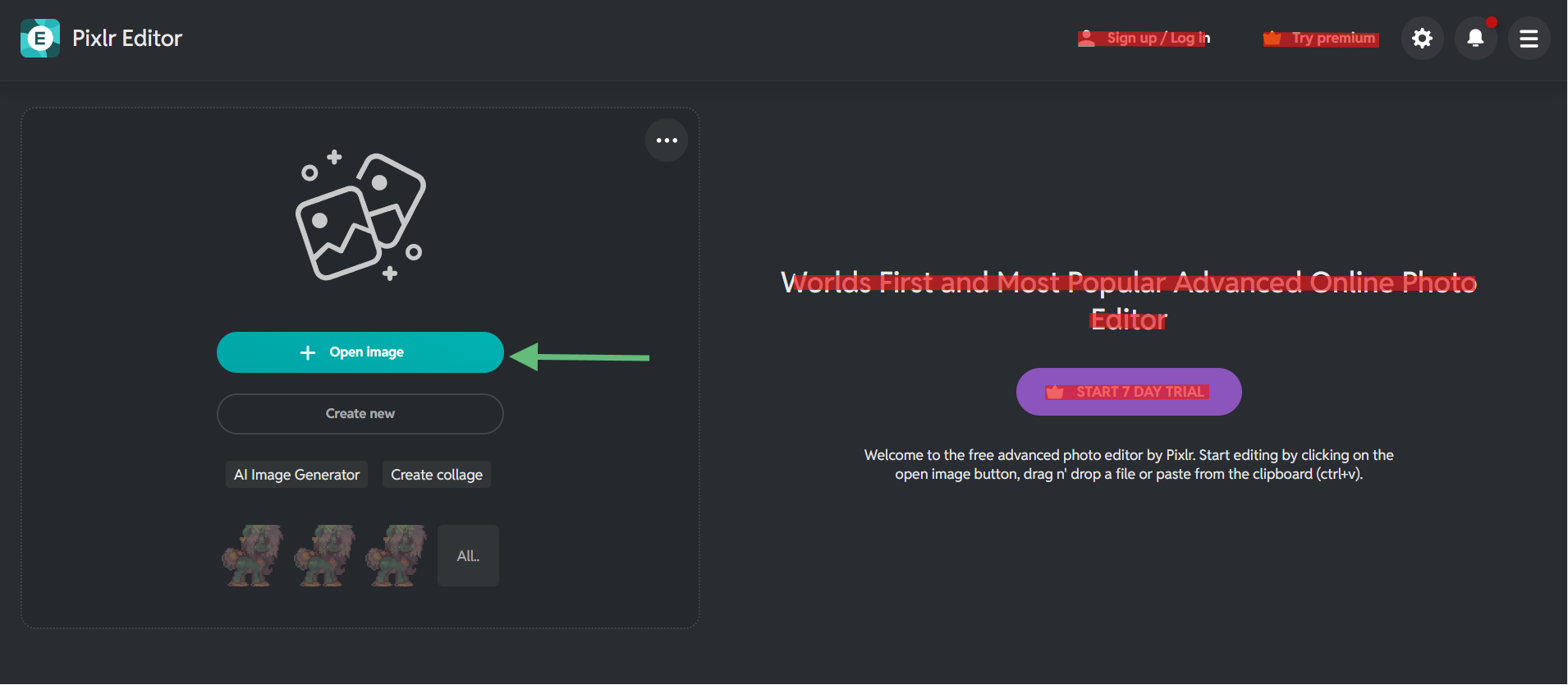
Pixlr на 100 % бесплатен! Вам не нужно подписываться или создавать учётную запись. Вы можете загружать и редактировать любые картинки сразу, нажав «Open image» («Открыть изображение»).
⋯
D)
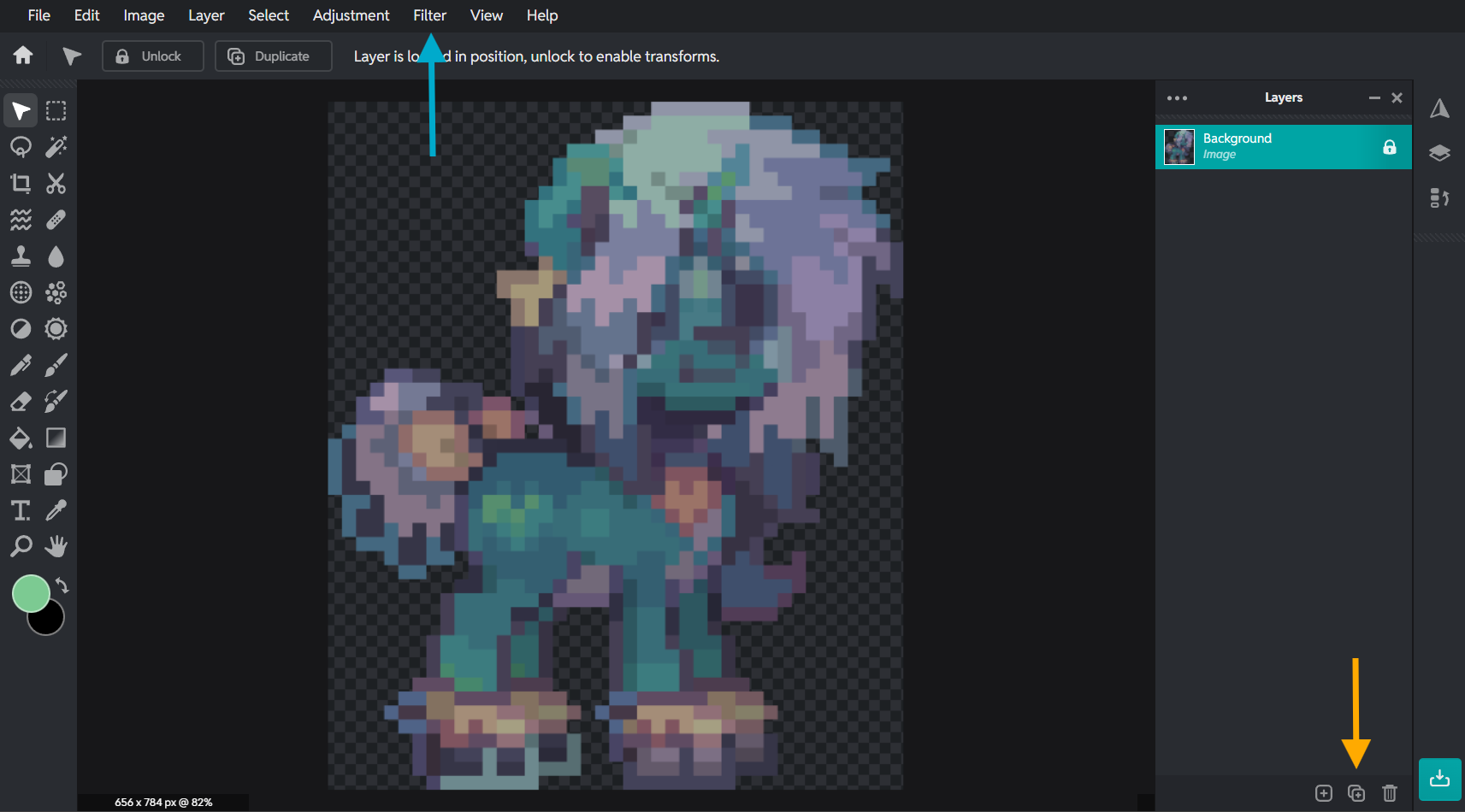
Интерфейс Pixlr НЕ такой уж сложный. В основном мы будем дублировать изображения и применять к ним фильтры. На изображении ниже стрелки указывают на кнопки, которые мы будем нажимать чаще всего. Пожалуйста, следуйте всем дополнительным инструкциям.
Синяя стрелка - фильтры
Оранжевая стрелка - кнопка дублирования
Получение PNG‑файла 

Самый первый… важный шаг… это, разумеется, получить изображение вашего пони!
Вы можете сделать скриншот — это нормально. непосредственно скачать PNG‑файл чтобы обеспечить качество и отсутствие лишнего фона. В любом случае нам нужно будет отделить его от скина, поскольку лучше всего делать скин на фоне, состоящем из любых внутриигровых HEX‑кодов. Любые hexcodes , которые вы можете использовать для этого, приведены на связанном изображении. Для целей данного туториала я буду использовать #7CCA92
(Если то, что я сказал, было недостаточно ясно: в соответствии с теорией цвета цвета выглядят ОЧЕНЬ по‑разному в зависимости от окружения, фона. Тонирование скина на очень тёмном фоне может вызвать путаницу при подборе цвета тонированного пони. Поэтому я советую убрать фон, чтобы он не тонировался вместе со скином. Фон должен быть цветом травы, воды или тропинки.)
A)
Получение изображения
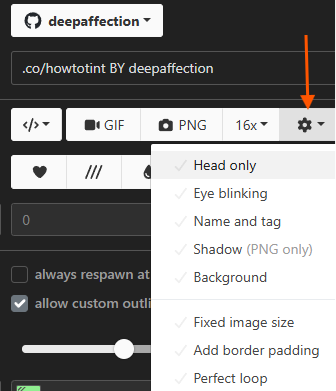
- Выберите своего персонажа, перейдите в редактор и настройки. Затем скопируйте мои настройки:
- Далее нажмите на PNG и скачайте изображение
- Сохраните его — и всё готово!

⋯
B)
После того как вы закончили, загрузите изображение на страницу редактора Pixlr
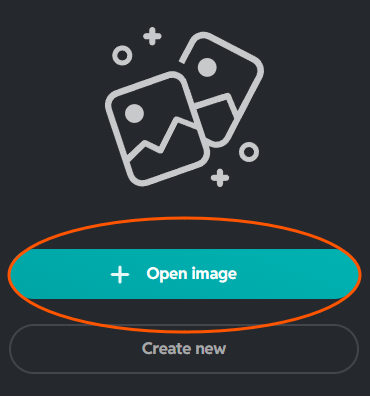
- Перейдите на https://pixlr.com/editor/
- Нажмите «Open image» («Открыть изображение»)
- Найдите изображение, которое вы только что скачали, и начинайте тонировать!
БУКВАЛЬНО!.. тонирование 

Обратите внимание на все шаги! Читайте внимательно! Я постарался изложить всё максимально подробно. Если что‑то непонятно, пожалуйста, свяжитесь со мной в Discord: @lvvvf. Я свободен/открыт к изменениям.
Очень важно отметить некоторые изображения, возможно, потребуется просматривать с увеличением 200 %. (или меньше, если вам так удобнее). Если вы отказываетесь это делать, вы можете нажать на изображение — оно откроется в новой вкладке. Приношу искренние извинения: я очень заботился о внешнем виде страницы, когда её переделывал.
A)
Новый слой цвета травы.

- Look over to your right. Click on the lock to unlock "Background"

- Теперь нажмите на кнопку «+» и выберите «empty» («пустой») слой.

- Затем перетащите «layer 2» («слой 2») под «Background» («Фон»).
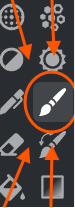
- Посмотрите налево. Найдите «Draw» («Рисование») / значок кисти.
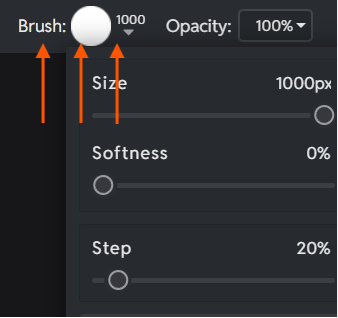
- Теперь посмотрите наверх. Измените настройки на те, что вы видите справа ->


- Используйте инструмент "пипетка" (справа). Введите "#7CCA92" в HEX

- Закрасьте слой! (GIF‑файл также отлично иллюстрирует то, о чём я говорил ранее: этот скин выглядит очень светлым на тёмном фоне и наоборот..)
⋯
B)
Применение фильтров!

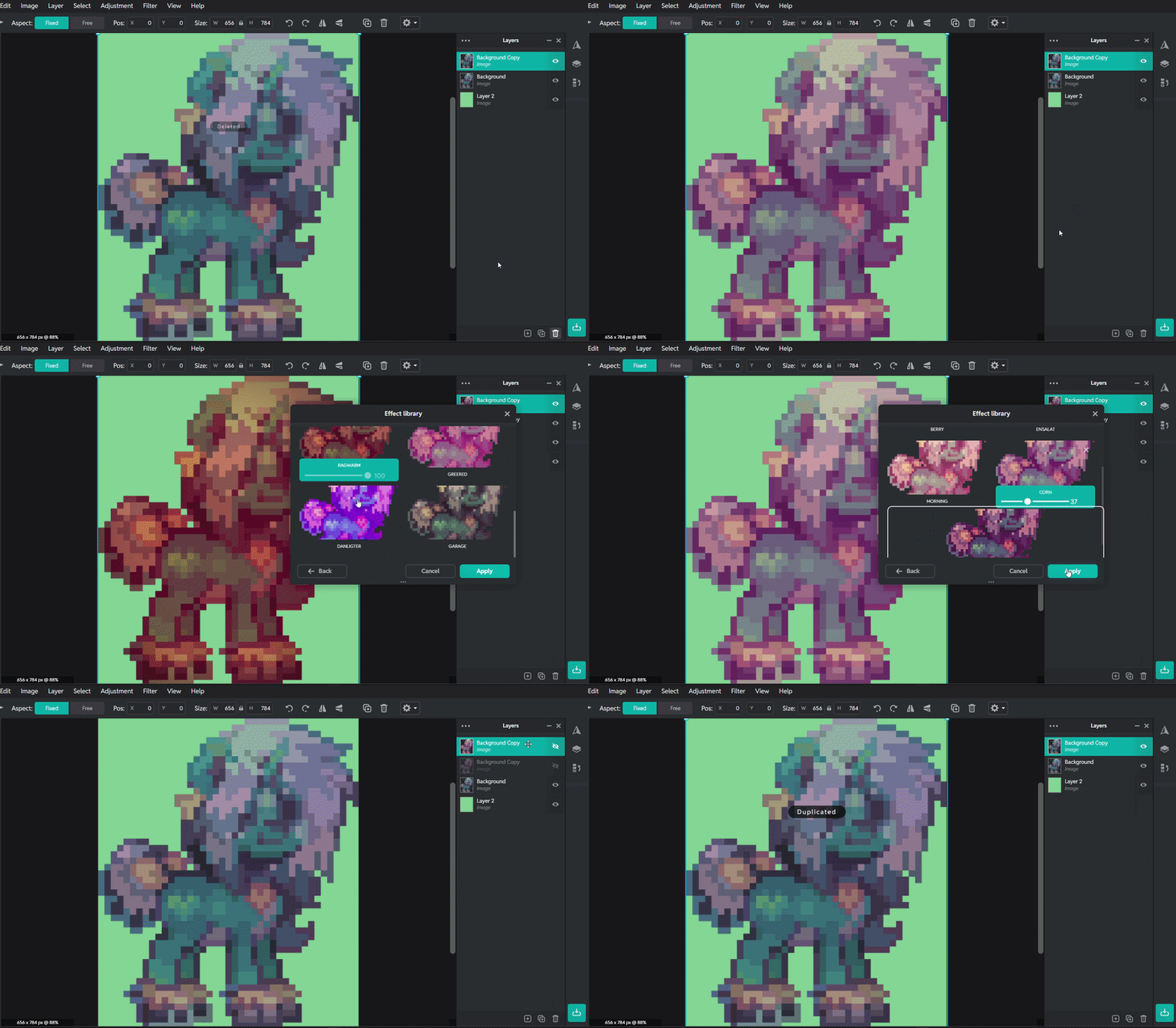
- Убедитесь, что вы выбрали слой "background" ("фон") (он должен быть выделен голубым цветом) и дублируйте его.

- Перейдите в «Filter» («Фильтр») и откройте «Effect library…» («Библиотеку эффектов…»).
- Выберите столько фильтров, сколько хотите! Я предпочитаю постоянно обновлять свои слои, чтобы не потерять прогресс и иметь возможность вернуться к предыдущему тонированию в любой момент (как показано ниже). Я не буду объяснять всё, что можно сделать на этом сайте, но вы вольны экспериментировать с любыми настройками! Пожалуйста, пробуйте — это отличный способ научиться чему‑то новому.
⋯
C)
После завершения сделайте скриншот тонированного пони. Теперь вы можете свободно подобрать цвета изображения с помощью colour picker. Пожалуйста, помните, что скин не будет выглядеть 1 к 1 из‑за теней в Ponytown. Возможно, вам всё равно придётся немного отредактировать всё.
!;
!;
ЧАВО (часто задаваемые вопросы) 

Часто задаваемые вопросы.
A)
Будете ли вы когда‑нибудь создавать мобильную версию этого руководства?
- Я не планирую этого. Процесс практически идентичен, просто гораздо более неудобен. Зелёный фон не обязателен для тонировки, но очень полезен. Вы можете пропустить этот шаг. Вы также можете тонировать скины на мобильном устройстве, используя фильтры галереи, ibispaint или даже procreate. Не бойтесь разбираться во всём самостоятельно!
B)
Разве нельзя просто использовать заливку?
- Так гораздо приятнее, но да, если так проще для вас, вы можете использовать заливку вместо «Draw» («Рисование») для того же, но «более быстрого» результата. Разница в скорости между этими двумя способами после того, как вы научитесь пользоваться инструментом «Draw» («Рисование»), буквально… почти отсутствует. Это не так важно, как вы думаете.
C)
Могу ли я связаться с вами лично, чтобы вы помогли мне с созданием скина?
- Конечно, добавьте меня в Discord, если вам что‑то нужно (@lvvvf)! Мне очень нравится помогать в любых ситуациях, я гораздо больше хочу, чтобы вы обратились ко мне, чем копировали/подбирали цвета у кого‑то другого.
D)
Могу ли я помочь, переведя страницу?
Да! Ещё раз: свяжитесь со мной в Discord, если хотите это сделать. Я был бы очень рад! В первую очередь ищу переводчиков с индонезийского, вьетнамского, португальского/испанского, русского, украинского языков, если это возможно. Но я был бы рад и любому другому языку тоже 6‑6!!!
E)
Как тонировать части моего пони, которые находятся под одеждой или чем‑то закрыты?
- Создайте несколько скинов и PNG‑файлов с теми частями, которые плохо видны!
- Создайте несколько версий скина, в которых плохо видимые части будут хорошо видны.
- Объедините все PNG‑файлы в один слой.
- Затонируйте все версии одновременно!
VIDEO EXAMPLE
F)
Каждый раз, когда я подбираю цвета, они сильно искажаются из‑за теней в Ponytown. Как с этим справиться?
- You need to colour match it!
- Подберите цвет вашего изображения.
- Скопируйте и вставьте его в оба поля: обычный цвет и цвет контура.
- Сопоставьте более тёмный цвет с контуром.
- Наконец, подберите цвет контура!
VIDEO EXAMPLE
эксперимент 

Для скинов в Ponytown нет свода правил, Этот туториал был создан, tчтобы дать вам возможность экспериментировать, пробовать новые стили! Улучшения приходят с новыми знаниями, и никто ничего не достигнет, не пробуя нового! Напоминание: всё моё руководство основано на том, что вам не нужно подбирать цвета скинов с Pinterest — будьте креативны!
Пожалуйста, не копируйте мой код и не выдавайте моё руководство за своё. Это несправедливо по отношению ко мне и той тяжёлой работе, которую я вложил в эту страницу. Пожалуйста, указывайте авторство me если хотите использовать это где‑либо.
⋯
Нужны ещё какие‑то советы? Есть вопросы? Не стесняйтесь обращаться через atabook.
В сотрудничестве с .co/ptskinguide 